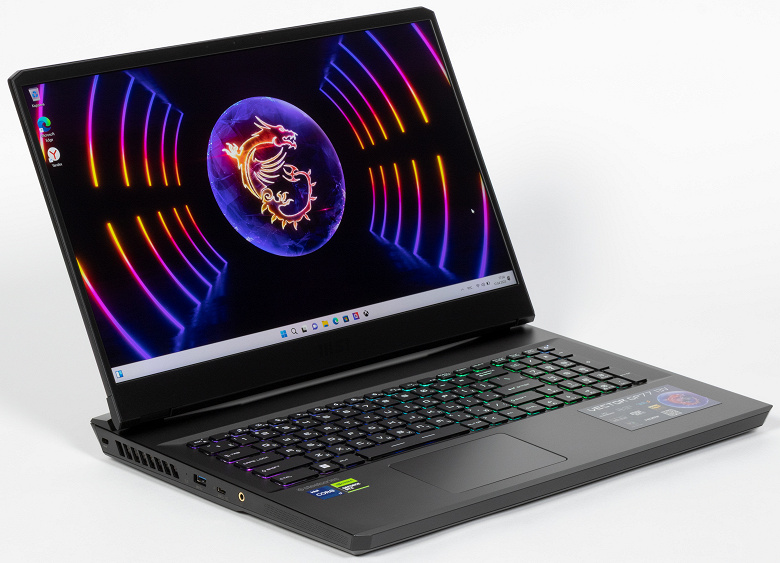
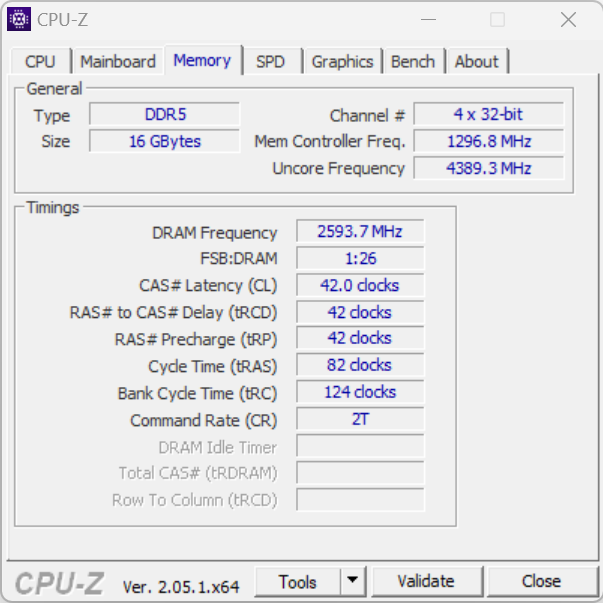
Все модели MSI Vector GP77 13V, представленные на официальном сайте, оснащаются схожими процессорами и видеокартами, равновеликими экранами, твердотельными накопителями одинаковой вместимости, идентичными LAN- и Wi-Fi-адаптерами и наборами портов. Вариации затрагивают лишь объем оперативной памяти (16 или 32 ГБ) и предустановленную (или отсутствующую) операционную систему. Мы займемся испытаниями модели, которая располагает 16 ГБ ОЗУ и поставляется с предустановленной операционной системой Windows 11 Home Edition. Все характеристики указаны в таблице.
Помимо свежайших по дате анонса CPU и GPU аппаратная конфигурация испытуемого ноутбука привлекает нас самыми современными средствами сетевых подключений (2,5 Гбит/с по кабелю + Wi-Fi 6E по стандартам 802.11ax), а также реализацией высокоскоростного интерфейса USB 3.2 Gen2×1 во всех четырех портах USB.
В настоящем материале мы станем время от времени прибегать к сравнению испытуемого образца с двумя другими портативными игровыми ПК, побывавшими в нашей тестовой лаборатории ранее:
MSI Vector GP66 12UGSO-671RU (далее MSI Vector GP66) с аналогичным по иерархии в модельном ряду Intel центральным процессором предыдущего, двенадцатого поколения, видеокартой Nvidia GeForce RTX 3070 Ti Laptop и 16 ГБ ОЗУ
[см. наш обзор от 27 декабря 2022 г.];
Machenike S17 с Intel Core i9-12900H, Nvidia GeForce RTX 3070 Ti Laptop, 16 ГБ ОЗУ и подключаемой (внешней) системой жидкостного охлаждения (СЖО)
[см. наш обзор от 8 сентября 2022 г.].
Начнем с внешнего вида устройства, а точнее, с его упаковки.
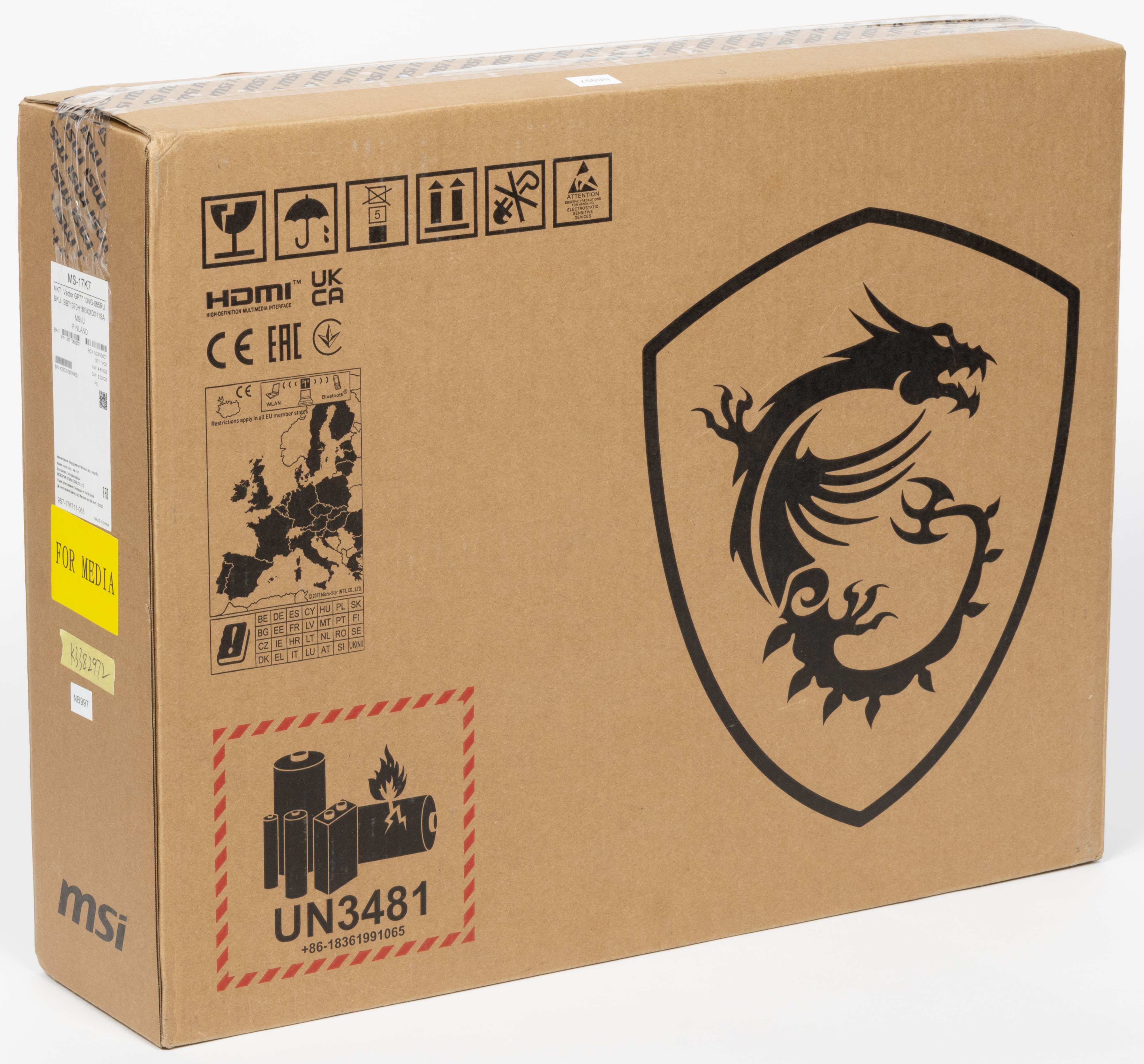
Наружная транспортировочная коробка имеет типичный вид и традиционно лаконична по части оформления.
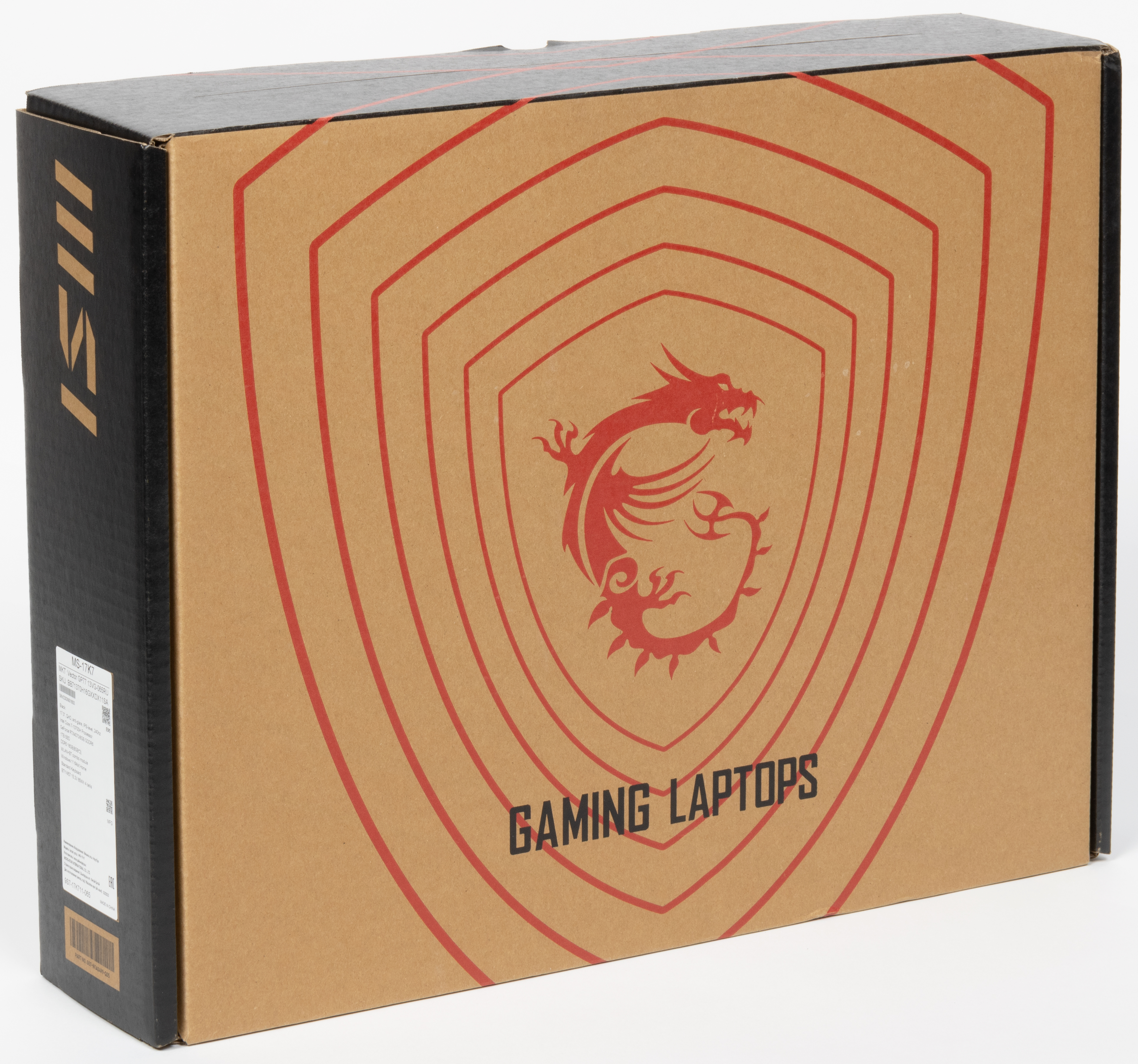
В нее вставлена коробка-«шкатулка», изготовленная из утилизированного сырья, но с более затейливым оформлением. Ручек-вставок для переноски нет.
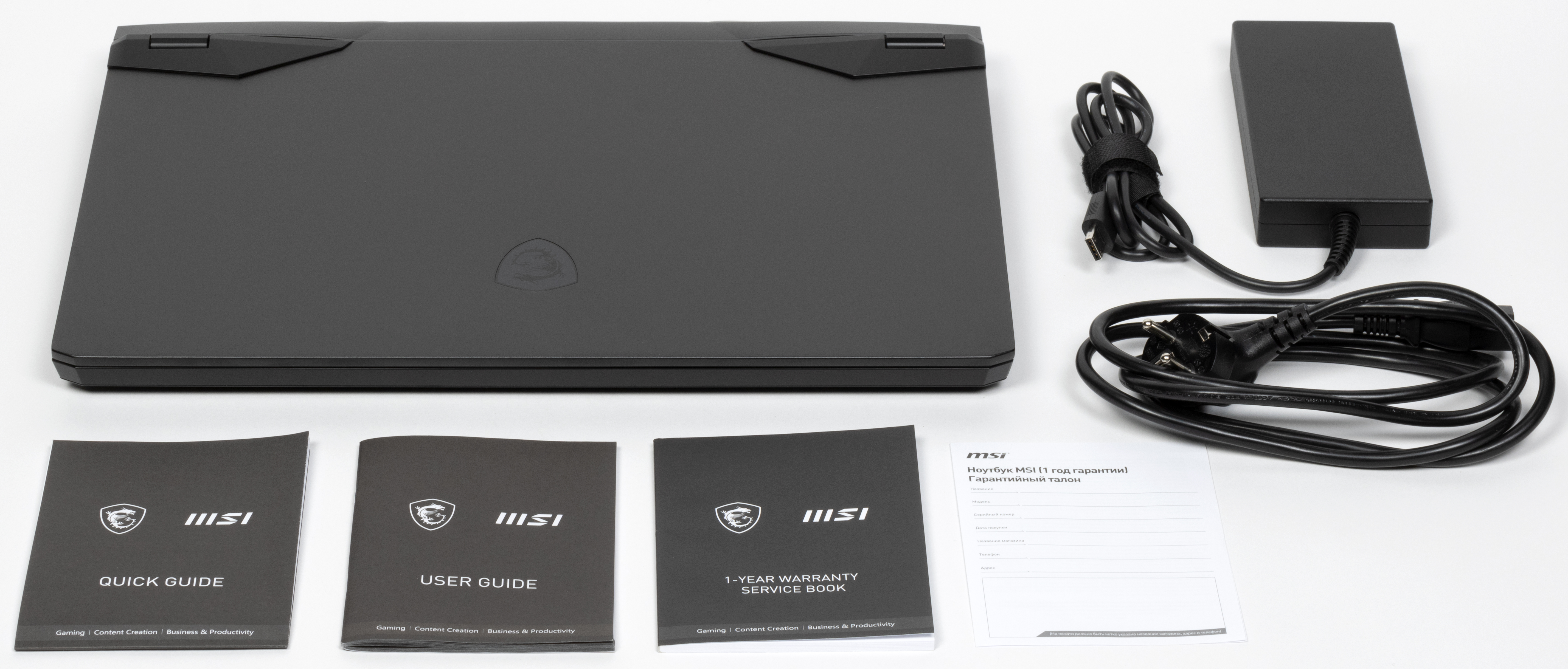
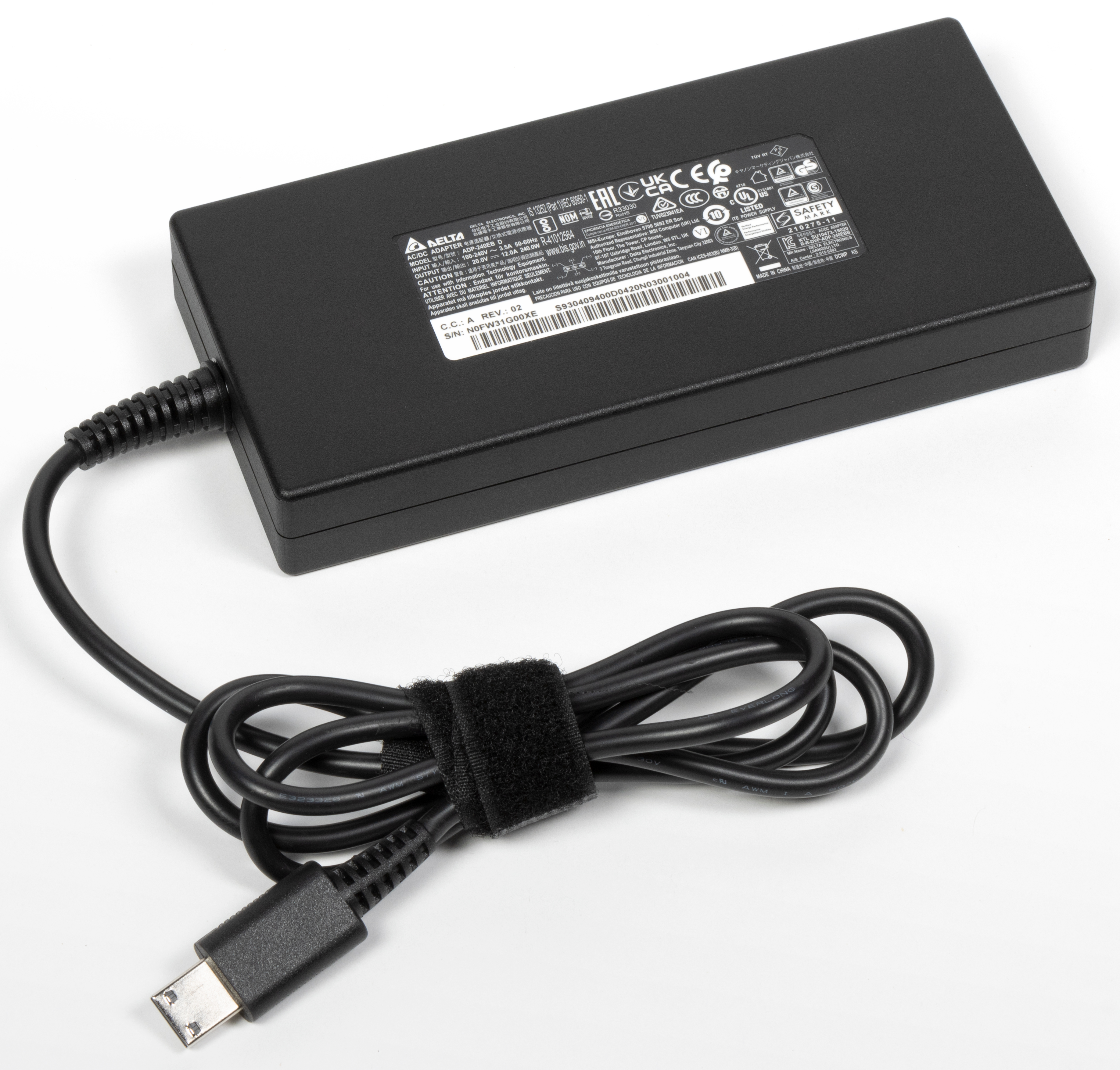
Помимо самой машины в комплекте поставки обнаруживается адаптер питания, который обеспечивает на выходе 20 В при силе тока 14 А (мощность 280 Вт), а также краткие руководства и сервисная карта.
Внешний вид и эргономика
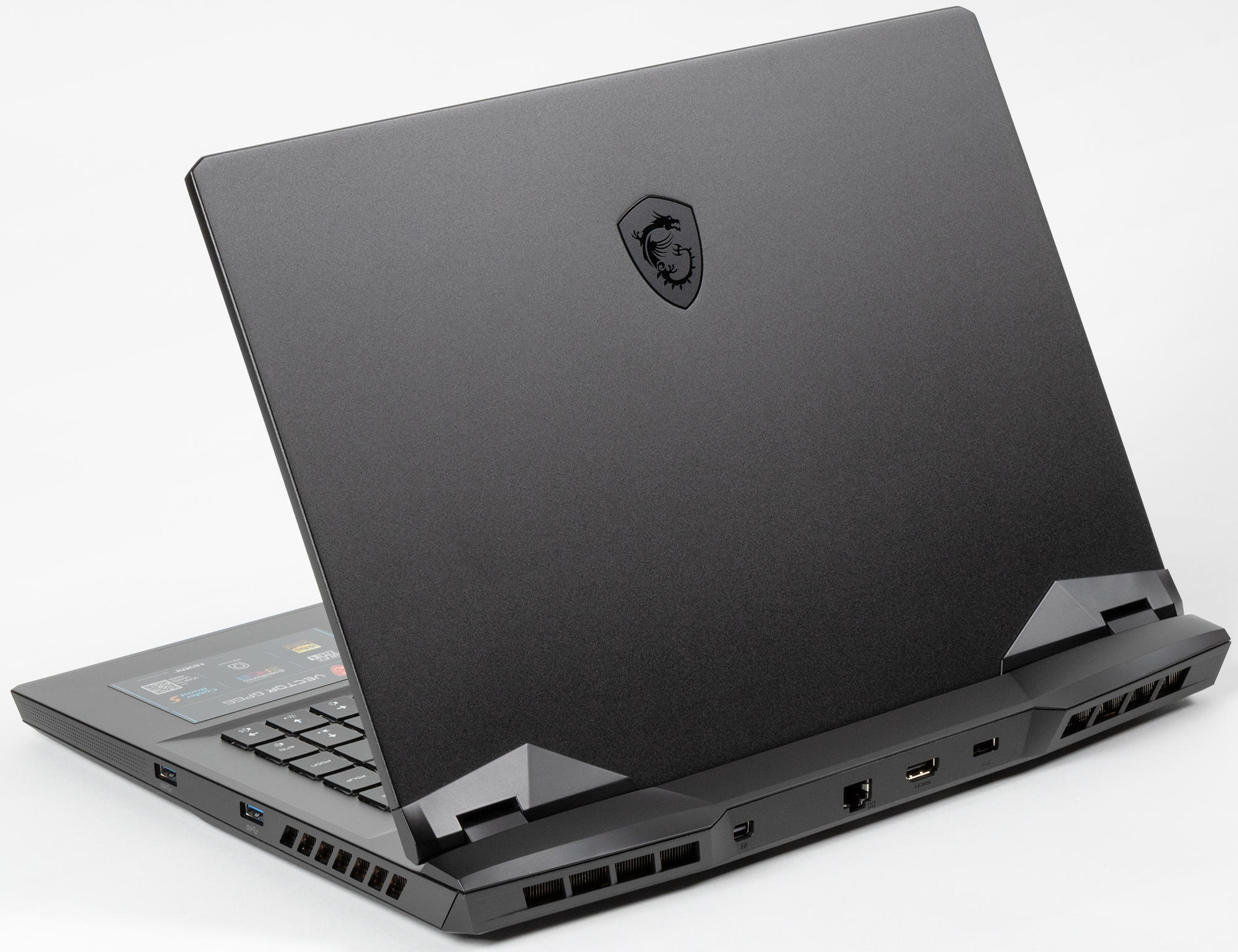
На крышке MSI Vector GP77 13V выделяется традиционный для производителя шильдик с драконом. Помимо этого в наружном убранстве обращают на себя внимание причудливые накладки на петли. Нам не ясно, несут ли они полезную функциональную нагрузку или просто скрывают элементы конструкции, но толщину корпуса в месте своего расположения увеличивают заметно и к тому же ограничивают угол откидывания крышки.
Ноутбук обладает большим 17-дюймовым экраном, поэтому машина приобрела довольно солидные размеры: 358×267 мм. Толщина спереди — 26 мм (с учетом опор), сзади — 36 мм (с учетом опор и накладок на петли). Вес 2,8 кг тоже не мал, однако же и не слишком велик. Крышка металлическая, черная, с искусственной шероховатостью поверхности. От появления отпечатков пальцев такое решение помогает не слишком хорошо, но удерживать ноутбук в руках становится удобнее.
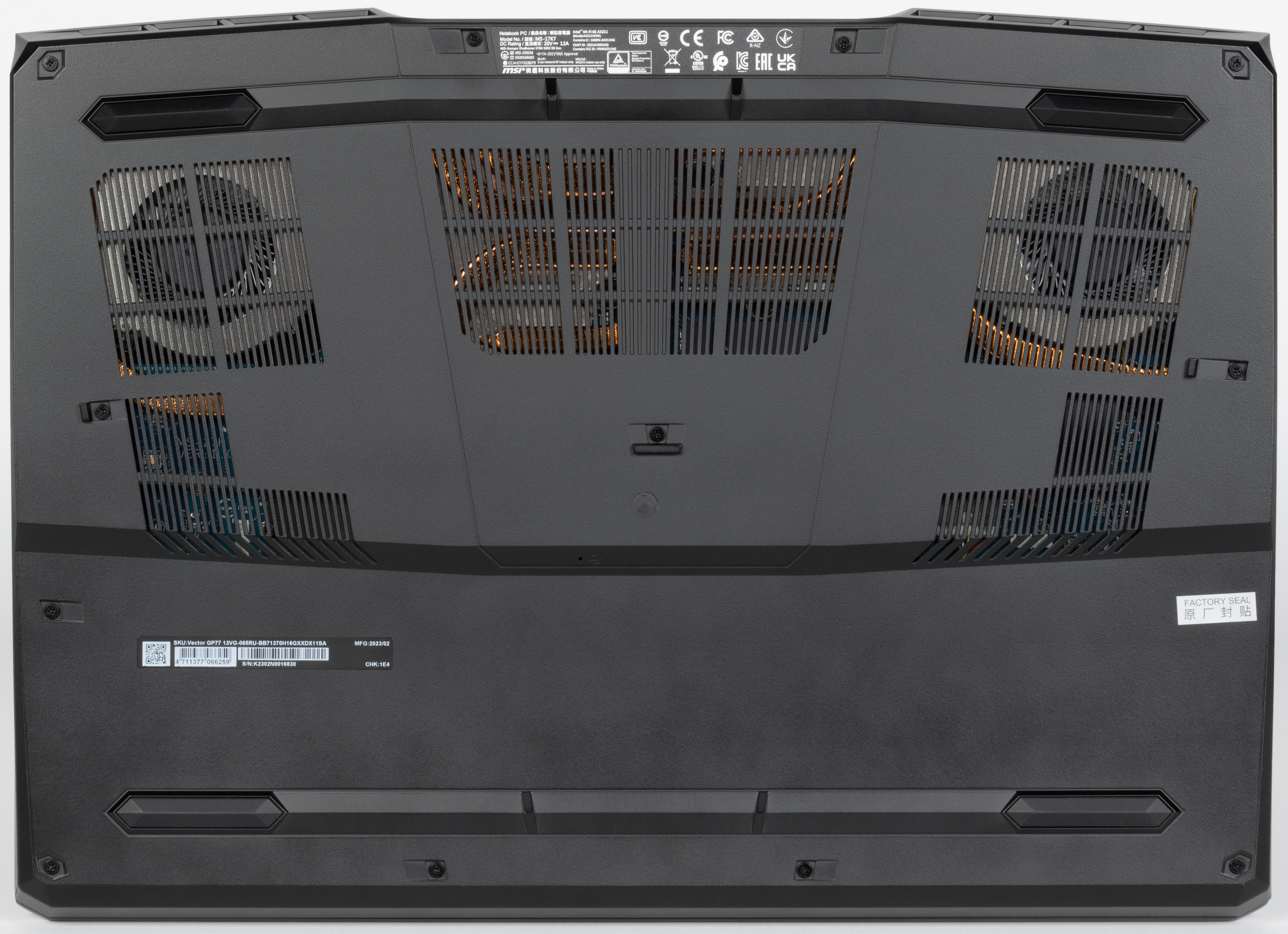
Петли за счет поднимающихся над поверхностью накладок массивные, но оценить их прочность сложно. Максимальный угол откидывания крышки составляет примерно 120°. В закрытом состоянии она удерживается без замков или магнитов, только за счет петель и доводчика, но держится при этом хорошо, поскольку усилие, необходимое для раскрытия, подобрано правильно. Петли довольно тугие, и ноутбук сложно открыть одной рукой, так как корпус при этом сдвигается и подпрыгивает на столе. Днище имеет хитрый рельеф поверхности, позволяющий выиграть изнутри в доступном объеме, как раз над системой охлаждения.
Похожие на косые штрихи входные отверстия воздухозаборников располагаются над обоими кулерами и разогревающимися при работе элементами схемотехники.
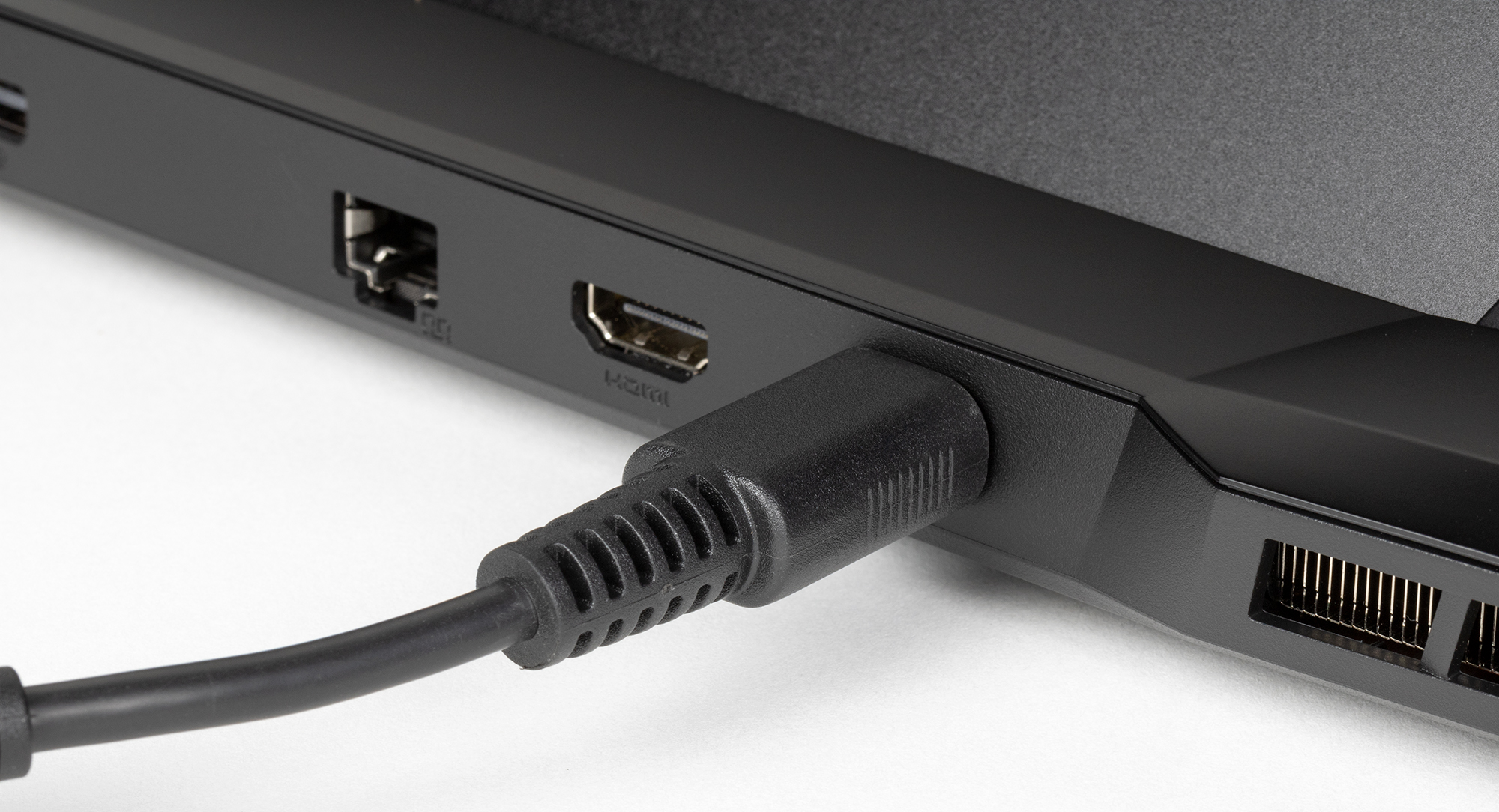
На задней панели заметны решетки отверстий, через которые наружу выбрасывается горячий воздух. Слева направо помещаются Mini-DisplayPort, RJ-45 Ethernet, HDMI и проприетарный разъем для подключения адаптера питания.
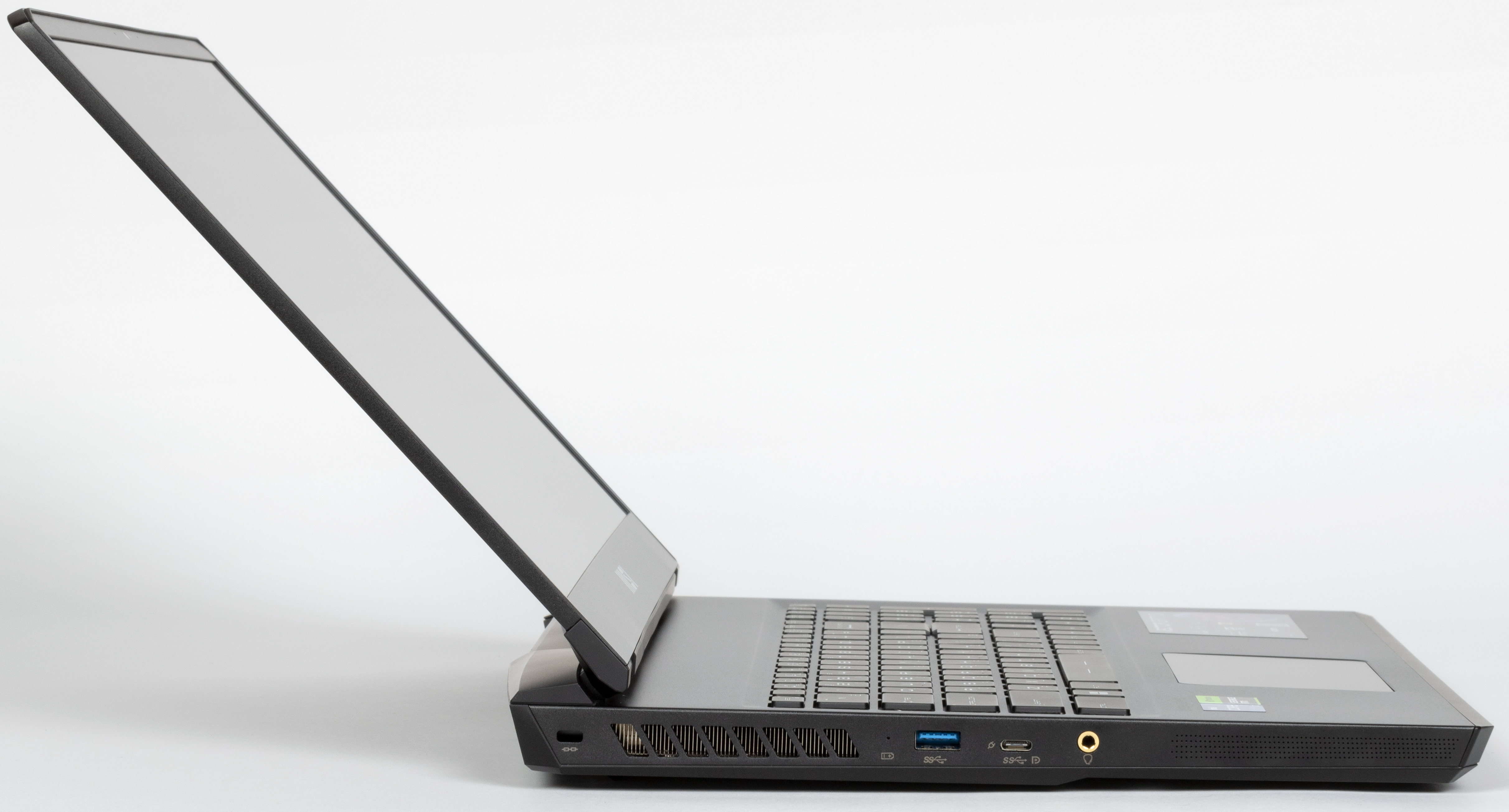
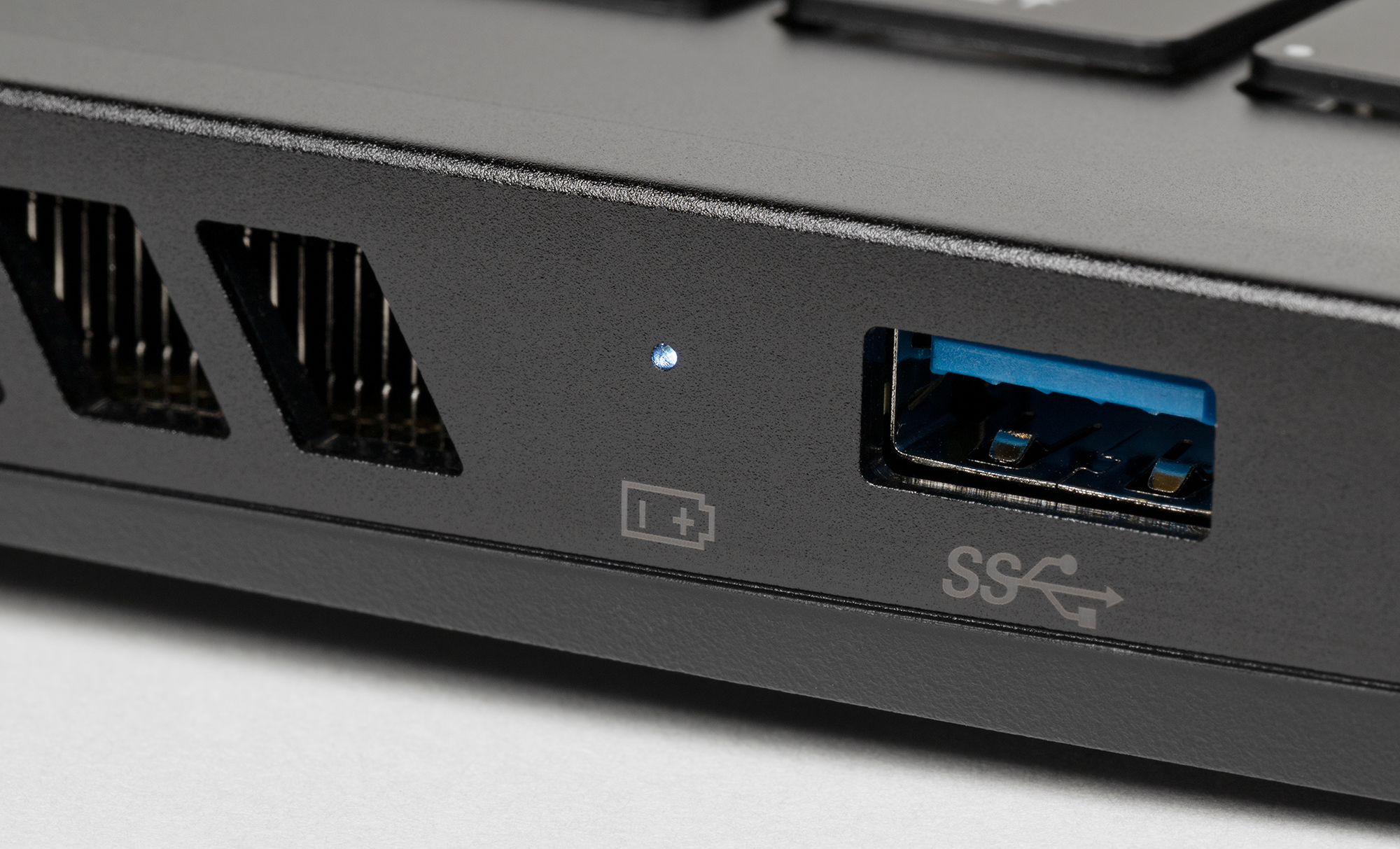
На левой боковой панели помещена решетка выходного отверстия системы охлаждения, слева от нее — отверстие кенсингтонского замка, справа — индикатор зарядки батареи, порты USB3.2 Gen2 Type A и USB3.2 Gen2 Type С (с поддержкой вывода видео) и стандартный миниджек 3,5 мм для подключения аудиогарнитуры.
Спереди нет решительно ничего, достойного нашего внимания.
Справа на боковой поверхности имеются два порта USB3.2 Gen2 Type A и решетка выходного отверстия системы охлаждения.
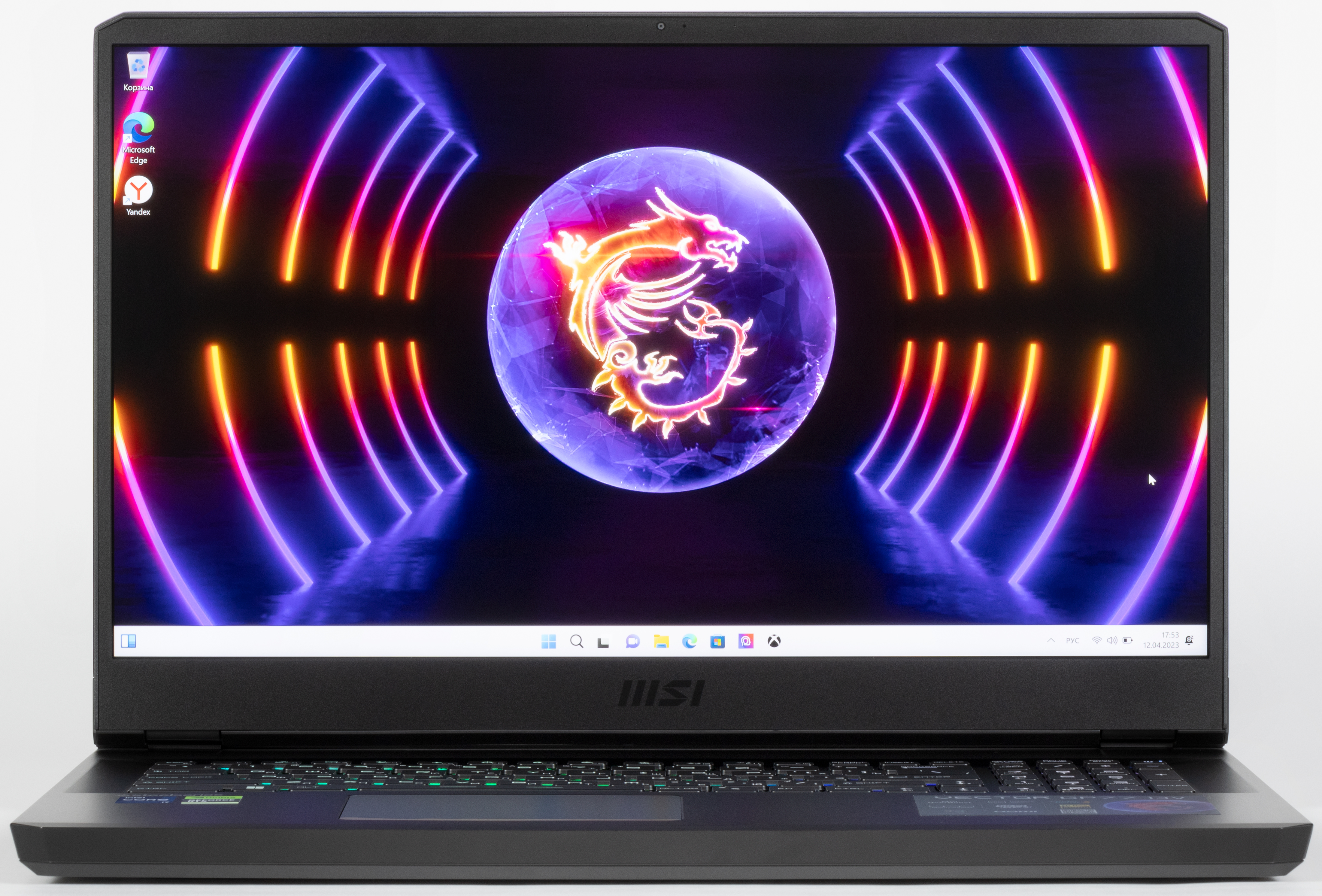
Рамка экрана имеет ширину 13 мм сверху, 6 мм справа и слева и возвышается над поверхностью дисплея на 1,5 мм.
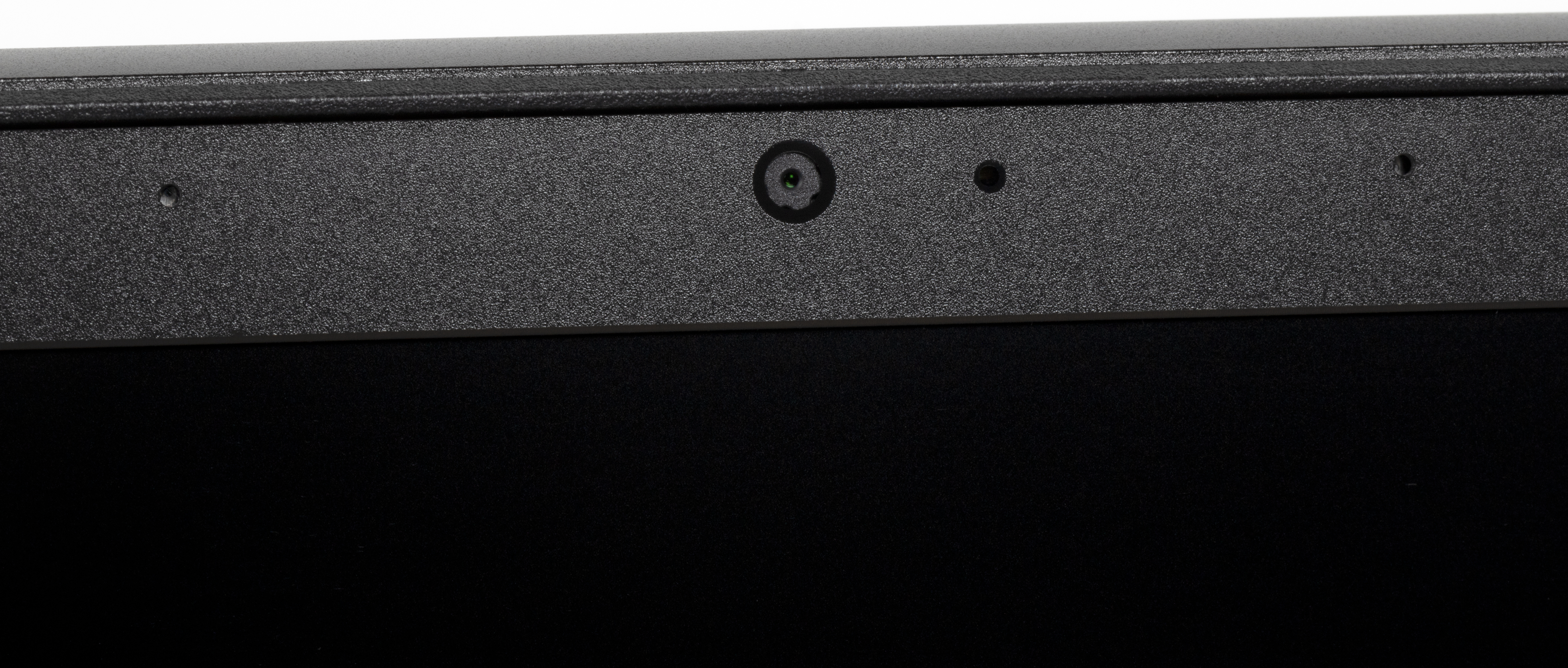
В верхнюю часть рамки экрана встроена миниатюрная веб-камера с разрешением видео 1280×720 пикселей при 30 кадрах/с. Изображение, создаваемое ею, условно пригодно лишь для видеосвязи, да и то с оговорками.
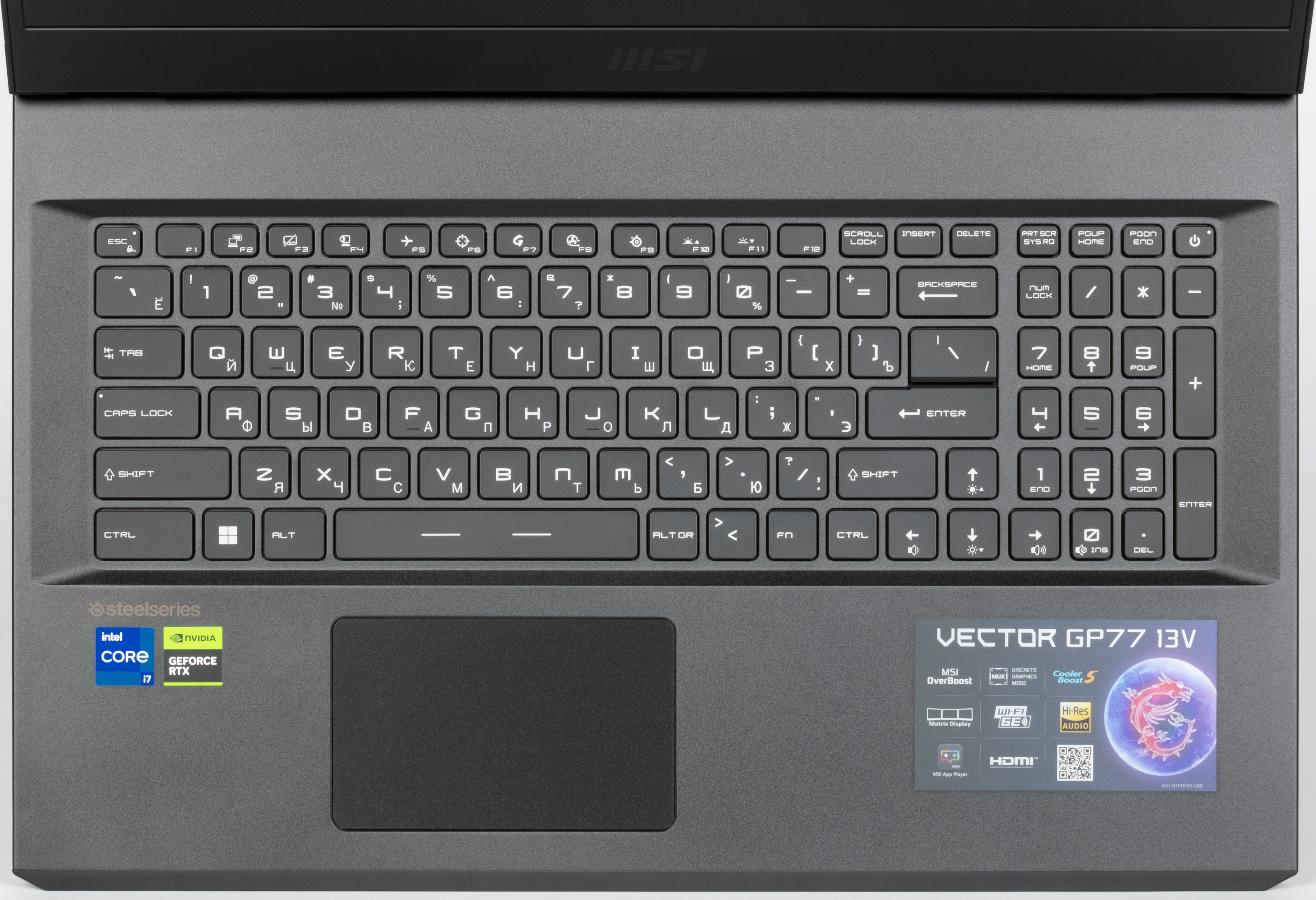
Пользователю предлагается полноразмерная клавиатура мембранного типа, по раскладке и функциональности почти не уступающая стандартной десктопной конфигурации. Она содержит полноценный цифровой блок из 17 клавиш и полноразмерные стрелки. Некоторые навигационные кнопки сдвоены по функциям в зависимости от регистра (PgUp/Home и PgDn/End). Scroll Lock, Insert, Delete однозначные, без регистровых вариаций. Они размещены в верхнем ряду клавиатуры как продолжение функциональных клавиш.
Алфавитно-цифровые и символьные клавиши достаточно крупные (15×15 мм), расстояние между их центрами — 18 мм, а между краями — 3 мм. Пробел достаточно большой (93 мм). Ширина правой Shift составляет 30 мм, левой Shift — 41 мм, Backspace — 30 мм, Caps Lock — 32 мм, Enter — 40 мм. Обработка нажатий осуществляется независимо (n-key rollover) — это означает, что система отреагирует на любое количество одновременно нажатых кнопок. Функциональные клавиши (F1—F12) уменьшены по высоте (13×9 мм).
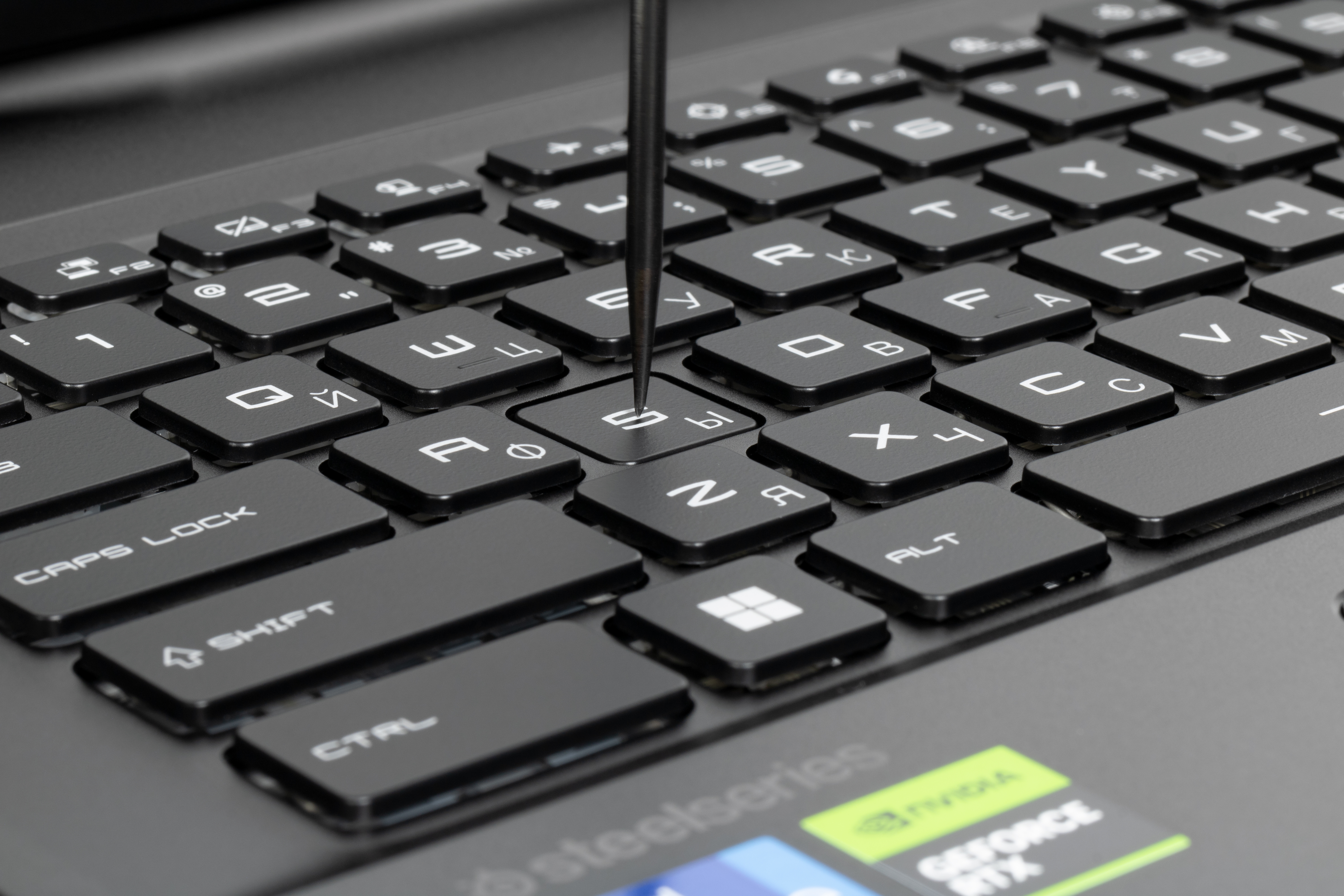
Ход клавиш небольшой, около 1,4 мм, но отчетливо ощутимый тактильно.
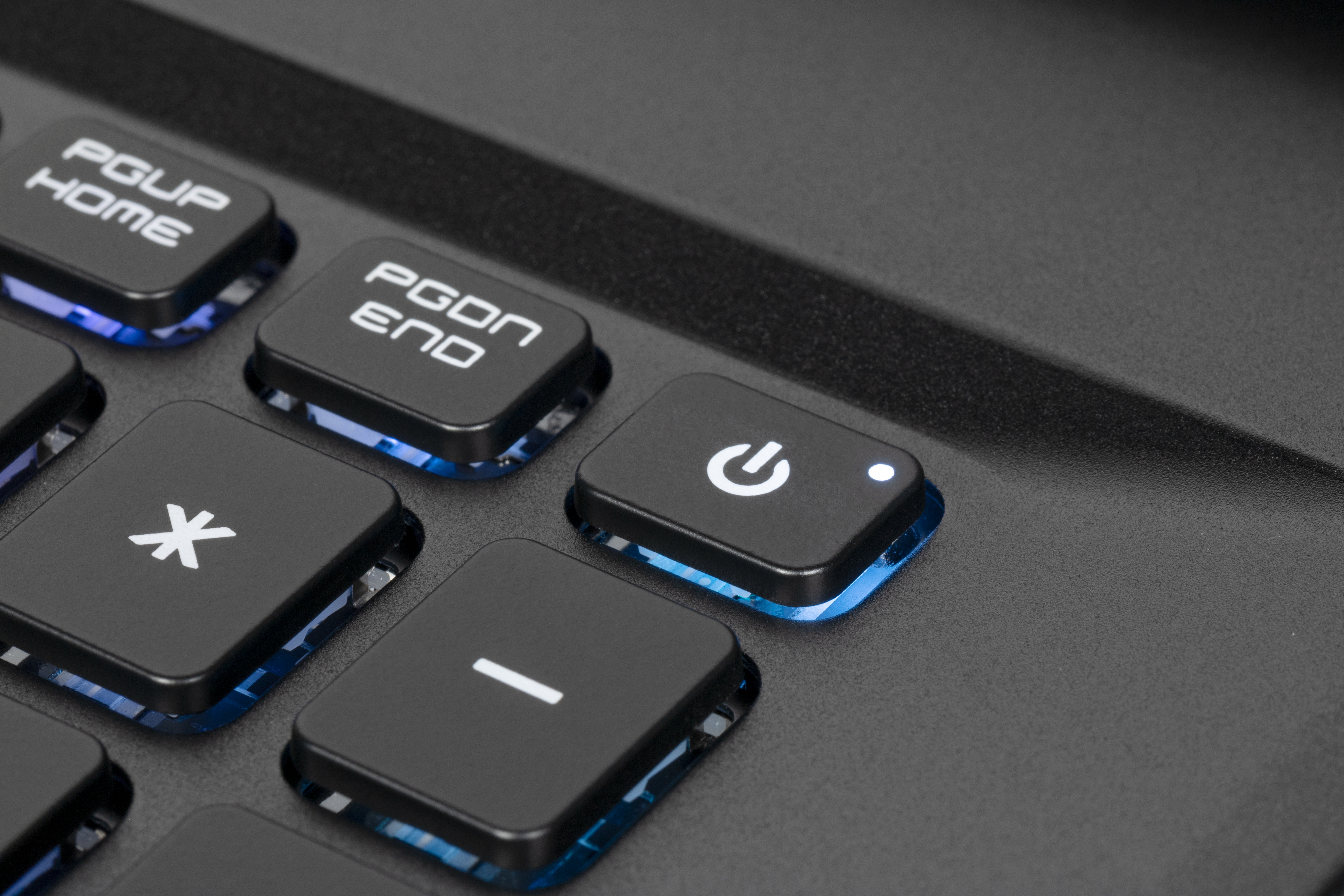
Клавиша выключения питания внешне и по характеру реакции на нажатие аналогична функциональным кнопкам, поэтому ее легко перепутать с другими и даже нажать случайно. В верхнем правом углу горизонтальной плоскости она имеет отдельный светодиодный индикатор, который горит синим при работе и желтым при зарядке батареи (вплоть до достижения 100%) и в режим сна.
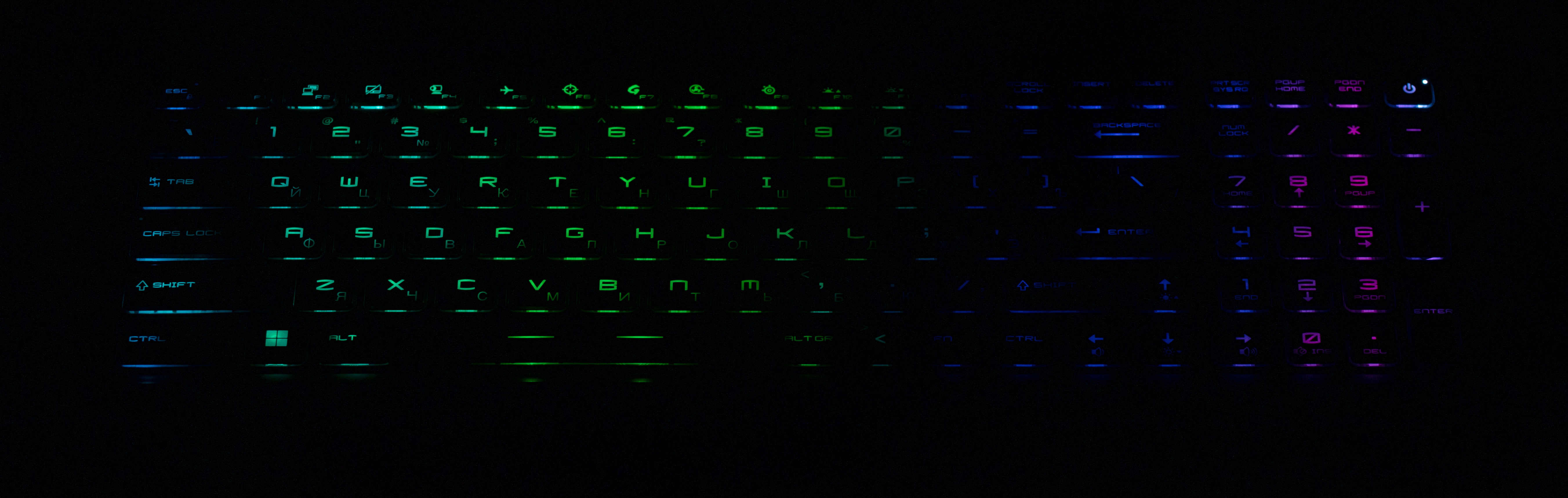
Клавиатура снабжена подсветкой с четырьмя уровнями яркости (пятое состояние — выключена), индивидуальной для каждой клавиши (per key RGB).
Подсвечиваются сами символы на клавишах и немного их контуры. Зона подсветки под каждой клавишей видна при отклонении от клавиатуры лишь слегка, светится мягко и не раздражает. К сожалению, распределение света и специфика маркировки национальной клавиатуры не позволяют различить символы кириллицы. При начатии регистровой Fn независимо от выбранного режима активируется подсветка функциональных кнопок, стрелок и клавиши «0».
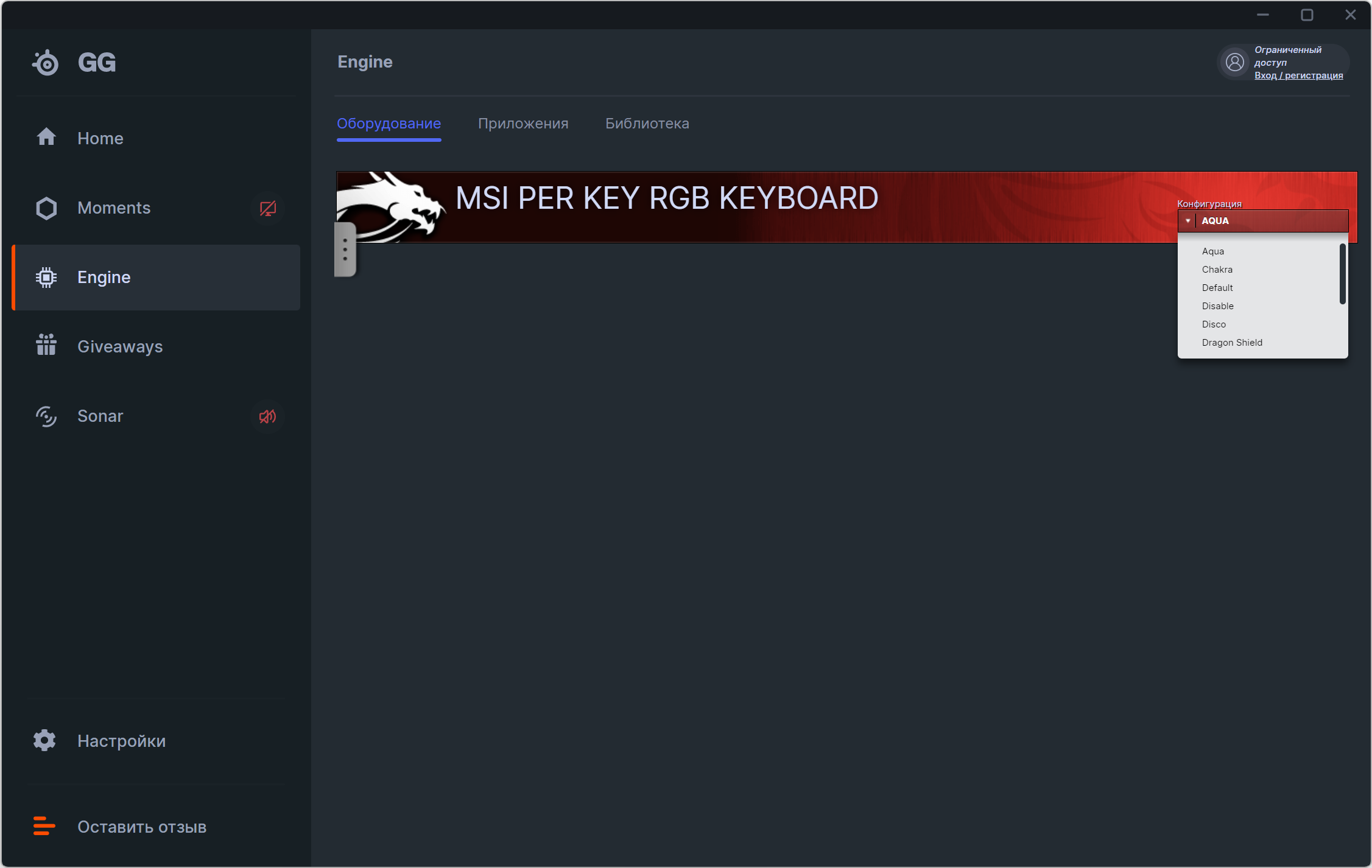
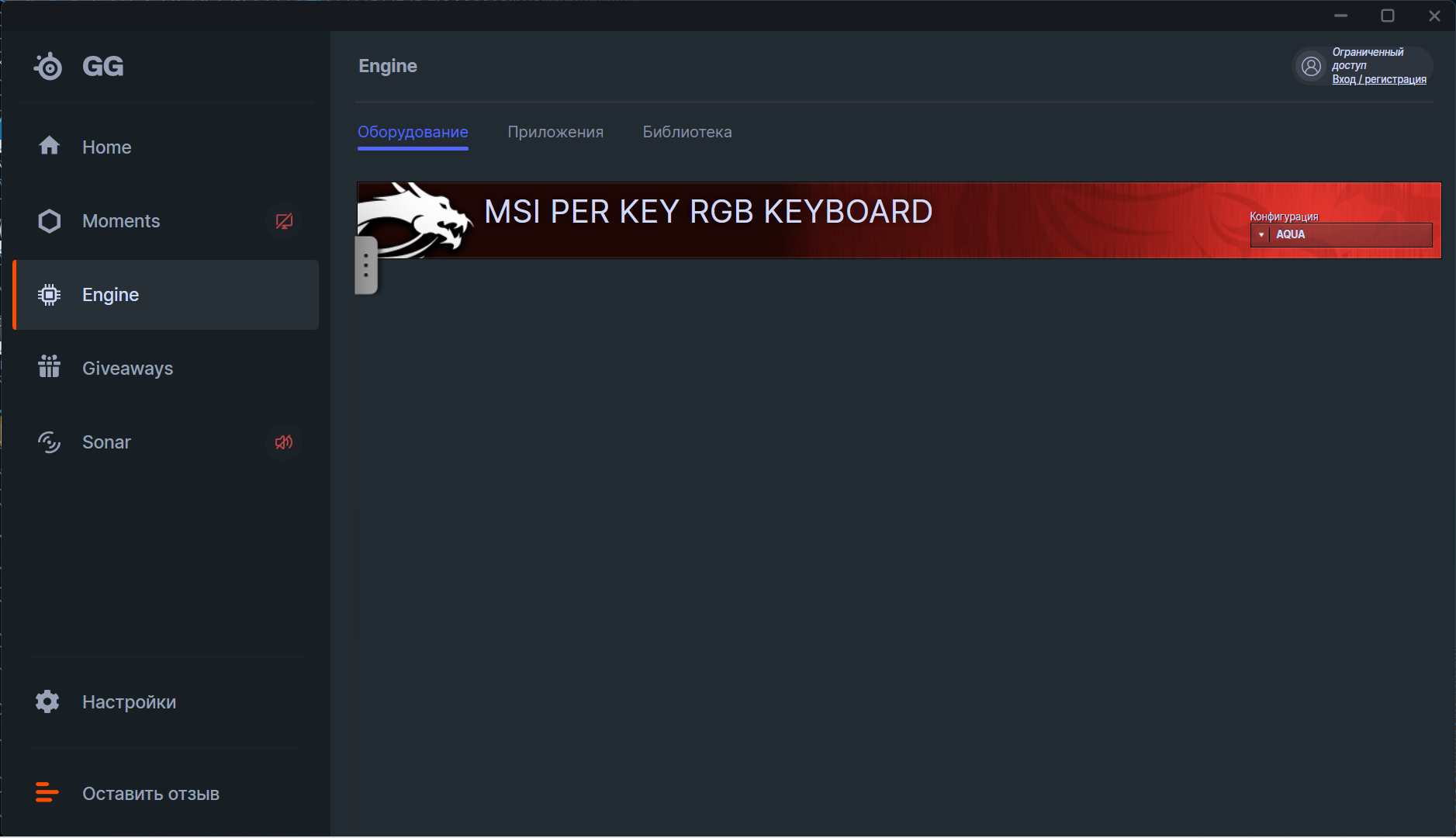
При помощи фирменной утилиты SteelSeries GG можно выбрать один из вариантов динамической подсветки с переходами и переливами цветов и яркости свечения.
Можно назначить цвет и характер свечения хоть каждому из элементов клавиатуры по отдельности. К тому же характер этих украшательств можно согласовать с другой совместимой периферией, подключенной к ноутбуку.
При нажатии на клавишу «регистра функций» (Fn) автоматически и независимо от состояния динамической подсветки включается красная индикация функциональных клавиш. Это помогает с выбором нужного элемента при работе в темноте.
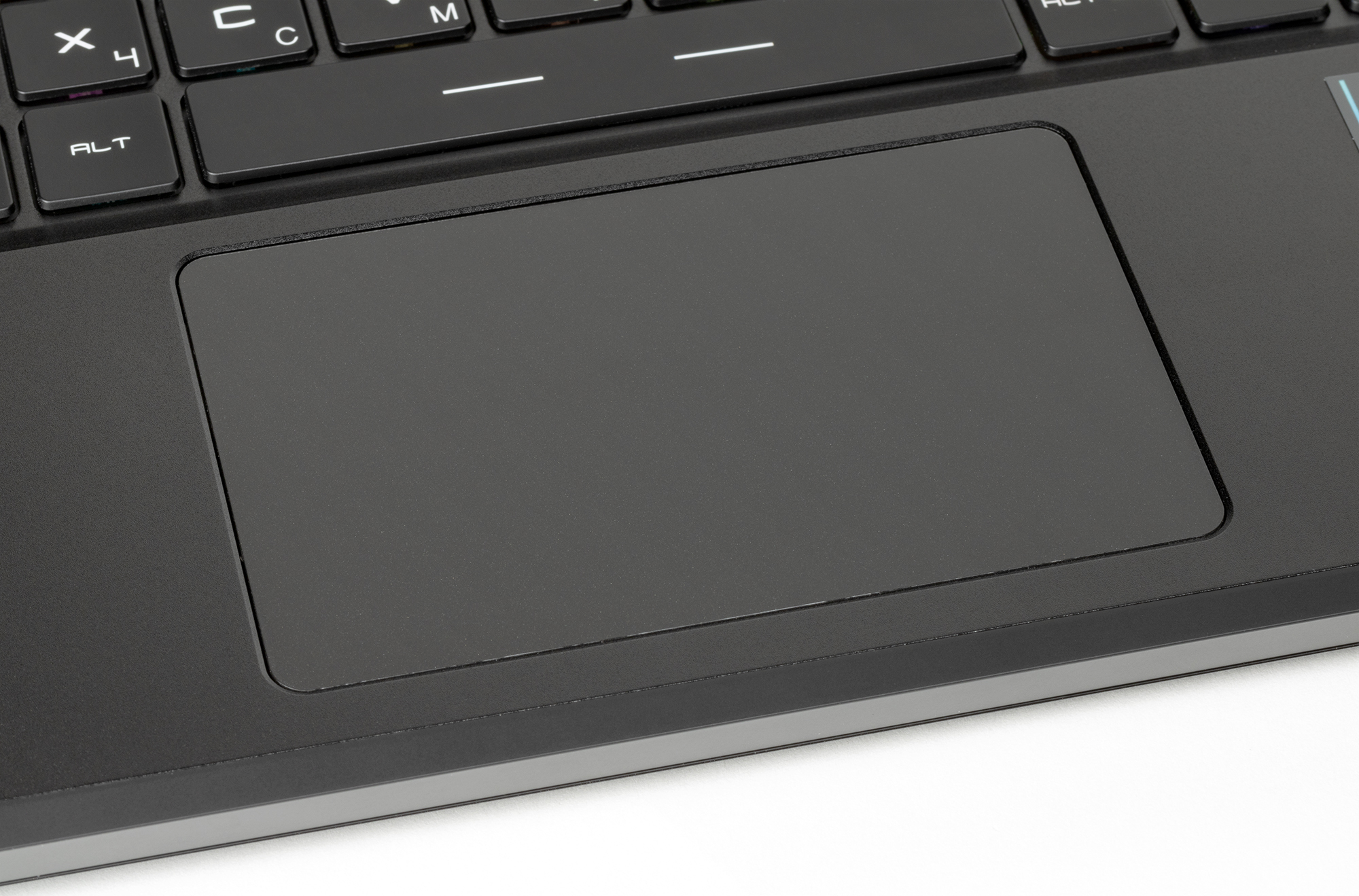
Навигационная панель у ноутбука не имеет выделенных кнопок, но нажатия сопровождаются отчетливыми щелчками и соответствующими откликами. Кликпад не очень большой, заметно смещен влево от условного центра, но удобный в пользовании. Уверенно отрабатываются нажатия лишь в ближайших к пользователю 2/3 площади.
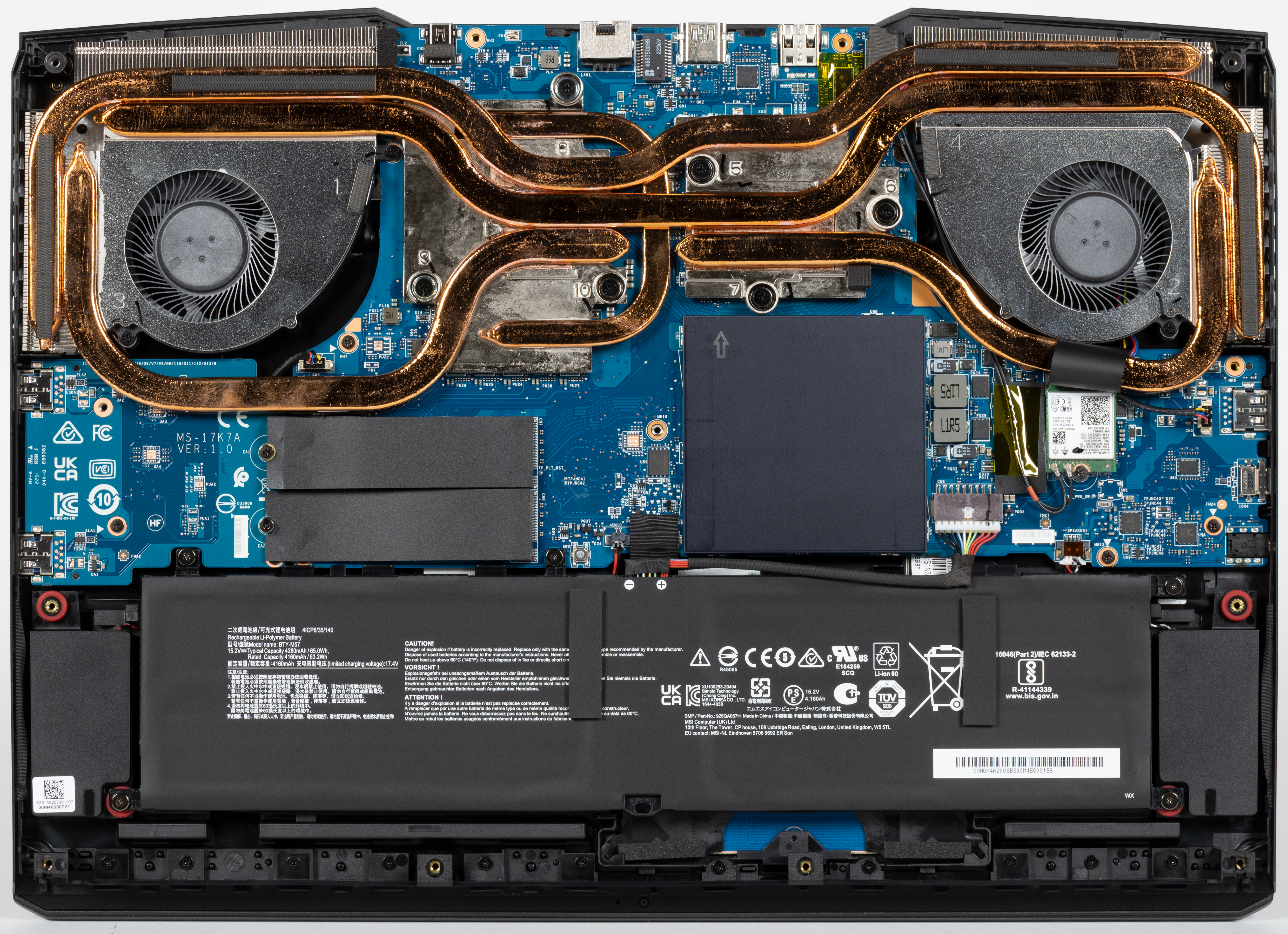
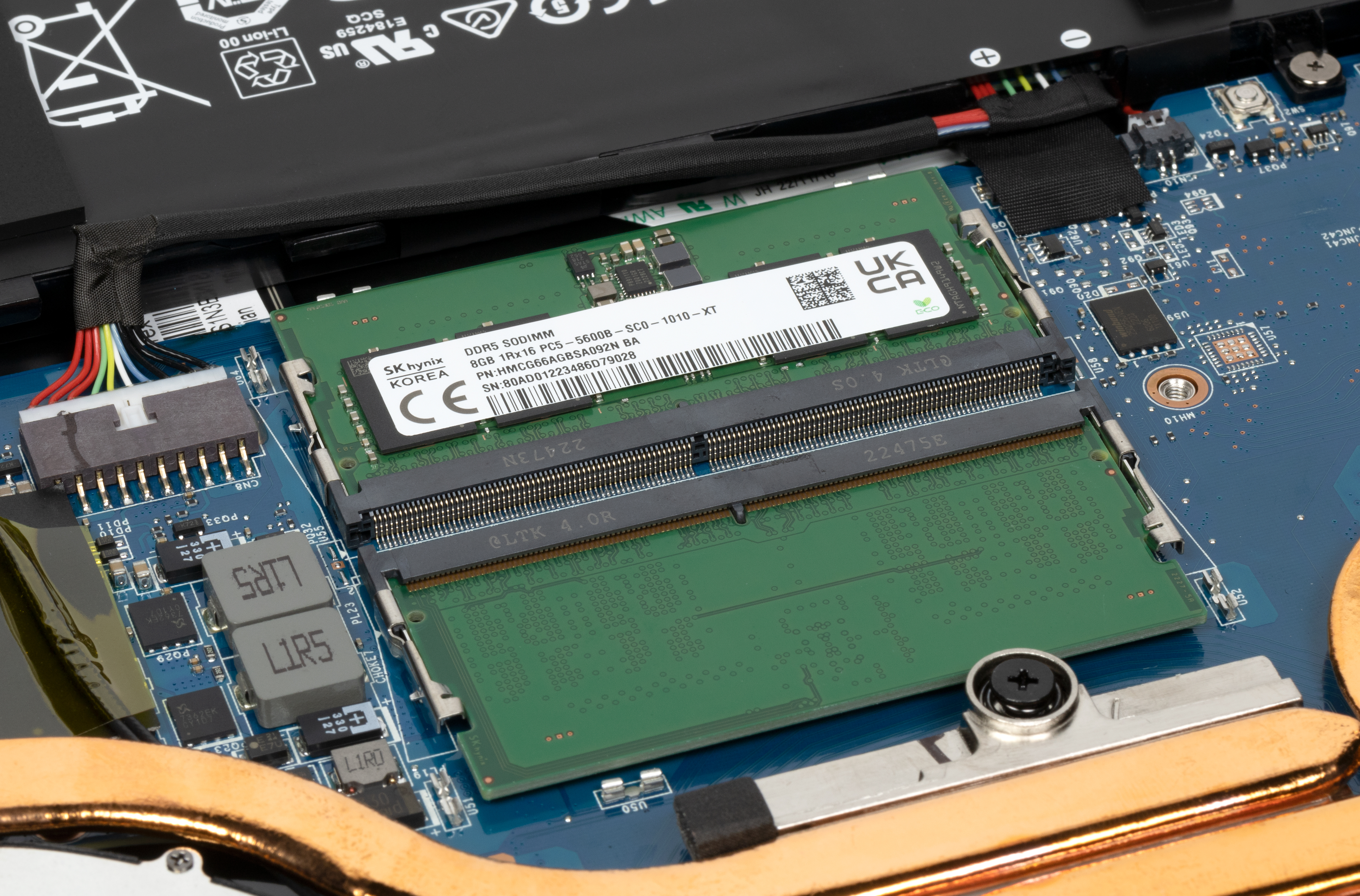
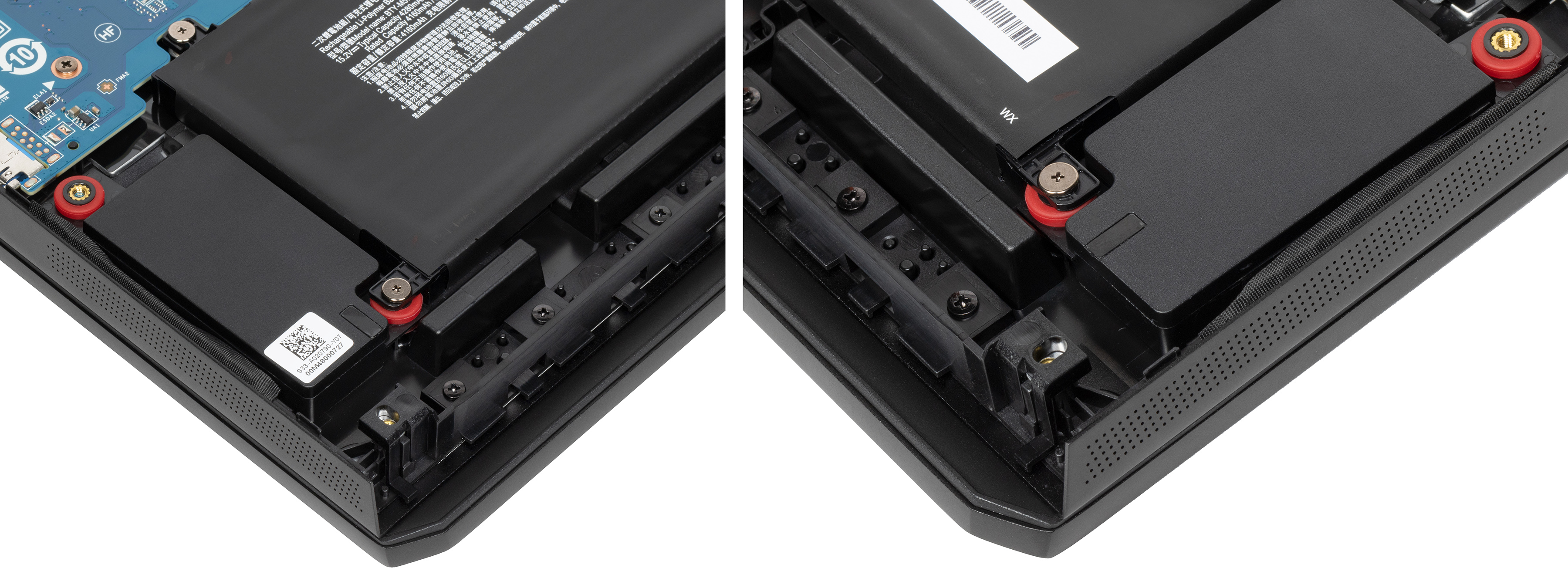
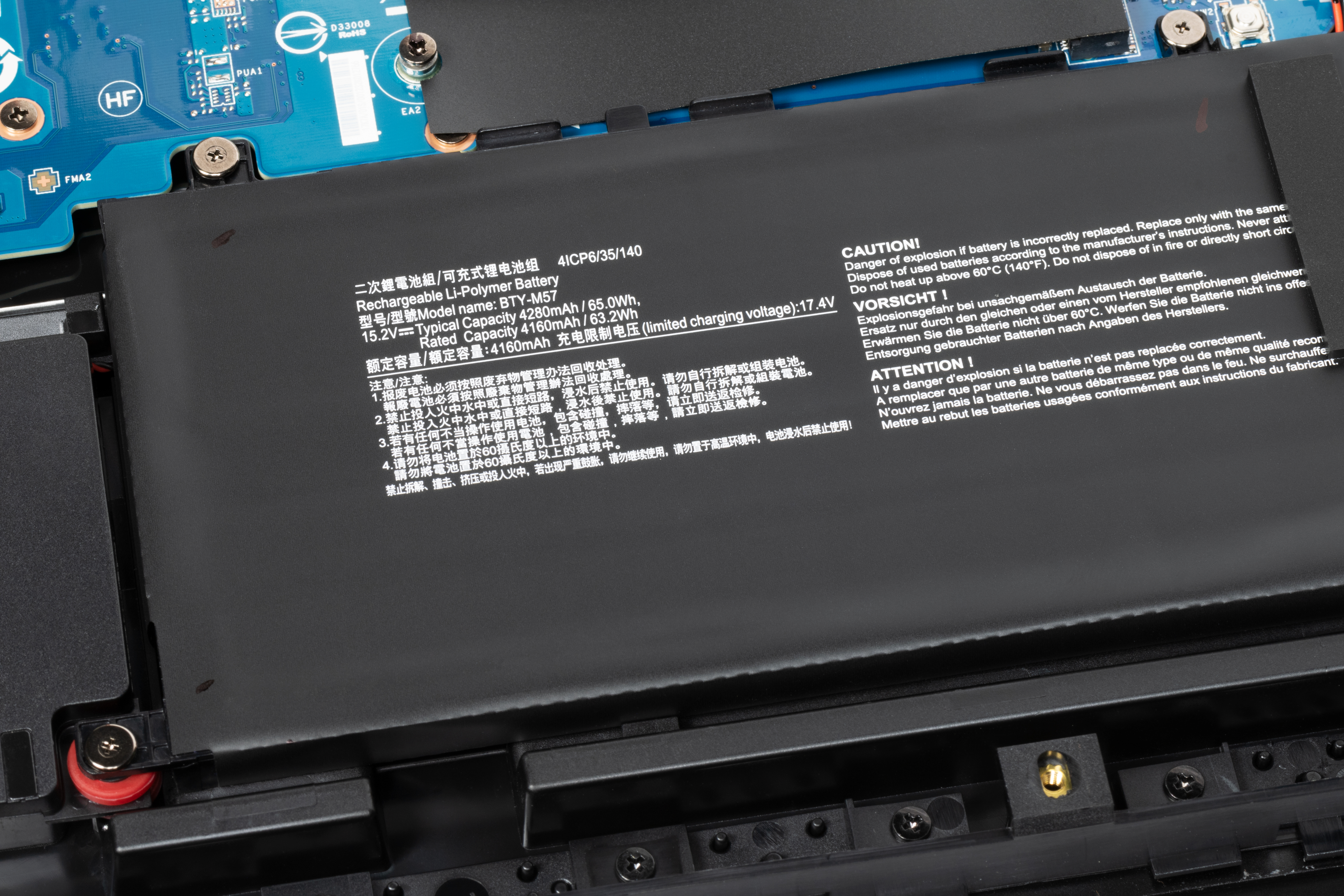
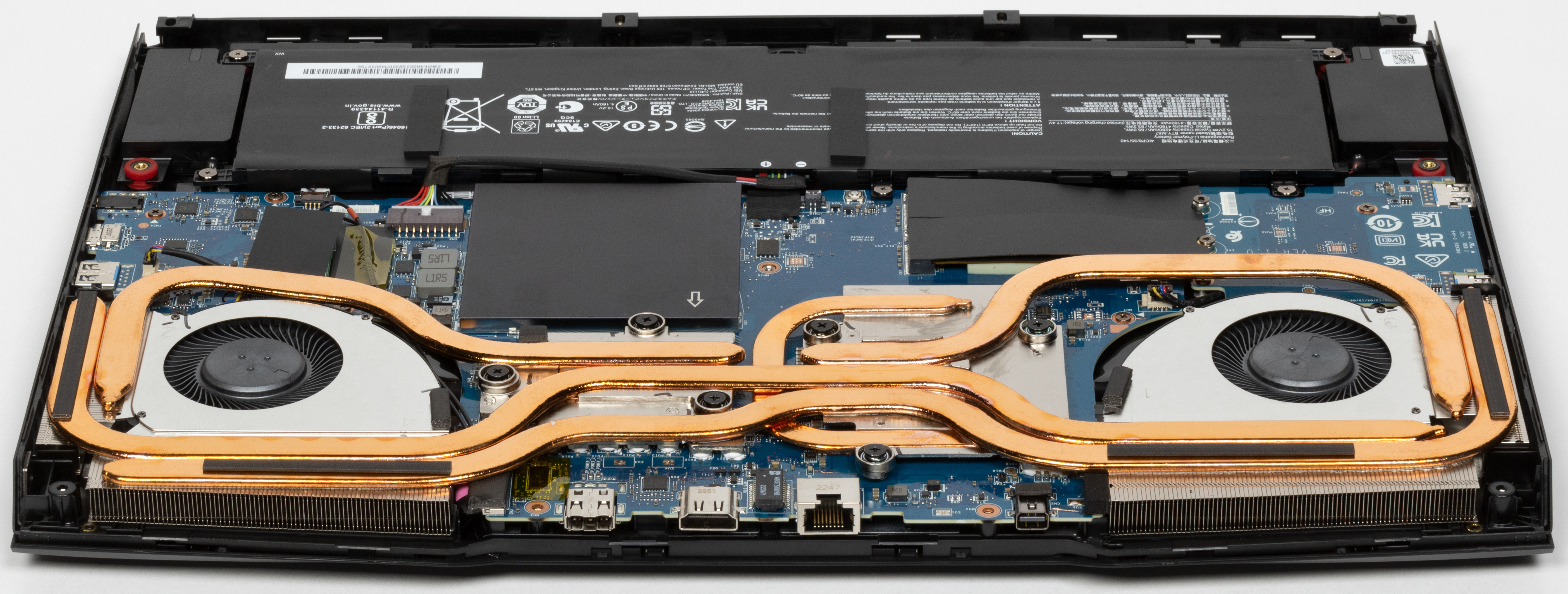
Сняв нижнюю крышку, получаем доступ к системе охлаждения, модулям оперативной памяти, твердотельным накопителям и аккумулятору. Единственное «но»: один из винтов заклеен заводским стикером, и нарушение его целостности может осложнить выполнение производителем гарантийных обязательств. Если забыть об этом, то можно увеличить доступный объем оперативной памяти (скажем, установить 32 ГБ в двух модулях по 16 ГБ), заменить твердотельный накопитель в первом слоте M.2 или добавить еще один во второй слот. Чуть больше времени потребует замена батареи. Последняя, разумеется, крепится к корпусу винтами, но обладает собственным разъемом, поэтому извлекается и устанавливается без особых хлопот.
Пайка и монтаж практически безупречные, нет ни сомнительных заклеек, ни торчащих проводов.
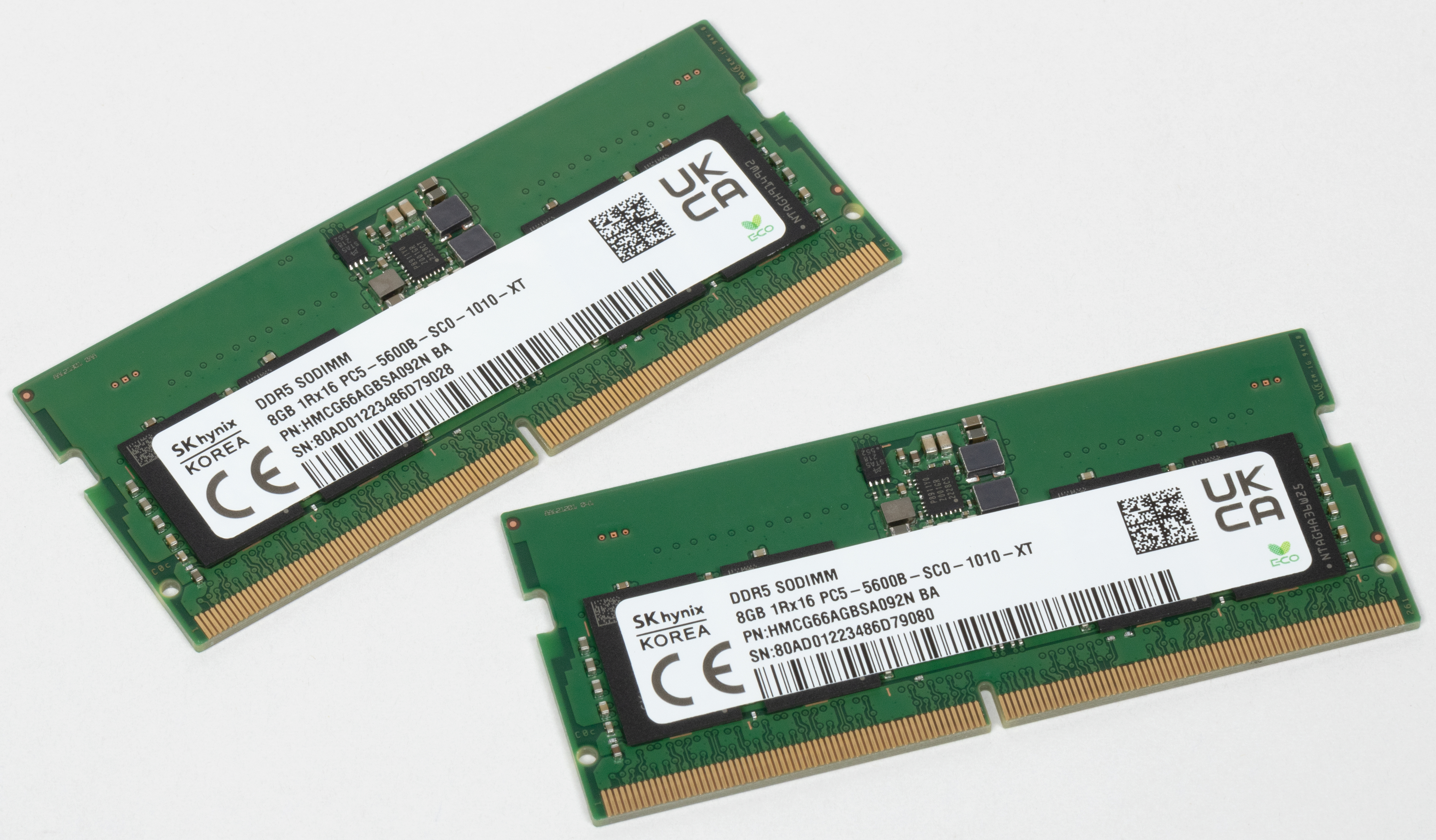
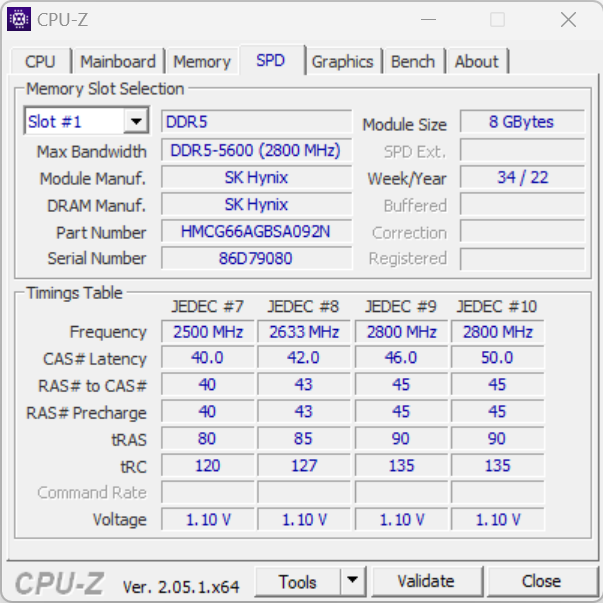
MSI Vector GP77 13V располагает 16 ГБ оперативной памяти. представленной двумя равноценными модулями по 8 ГБ (SK Hynix SO-DIMM DDR5-5600).
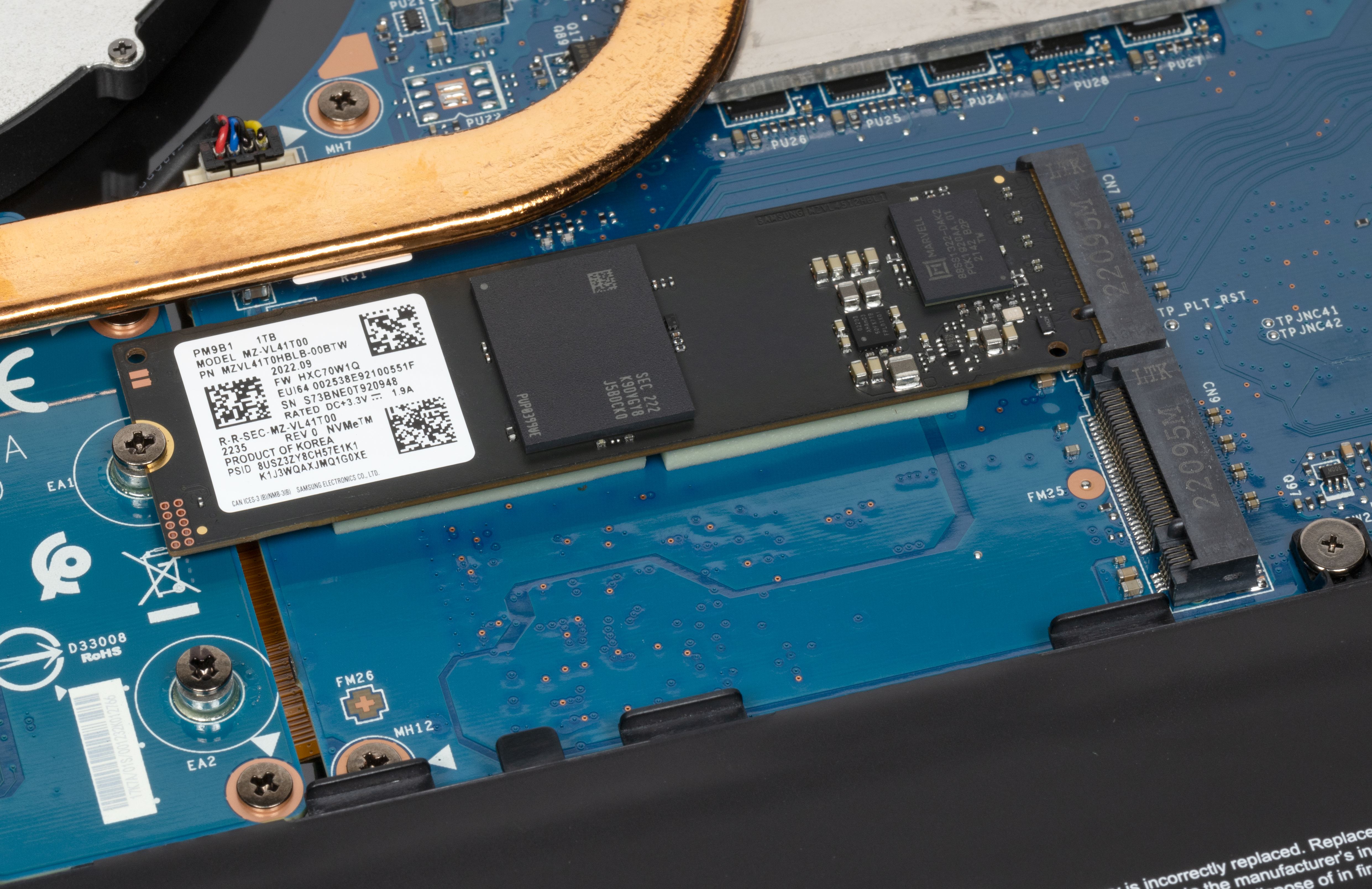
Твердотельный накопитель в слоте M.2, напротив, один. Это Samsung PM9B1 (MZAL41T0HBLB) с интерфейсом PCIe 4.0 x4.
Неформатированная емкость SSD составляет 1 ТБ, а в рабочей конфигурации (со служебными разделами) — 930 ГБ. После развертывания Windows 10 и стандартного набора приложений пользователю остается 880 ГБ. Рядом имеется пустующий в стандартной комплектации разъем M.2 для второго устройства с аналогичным подключением.
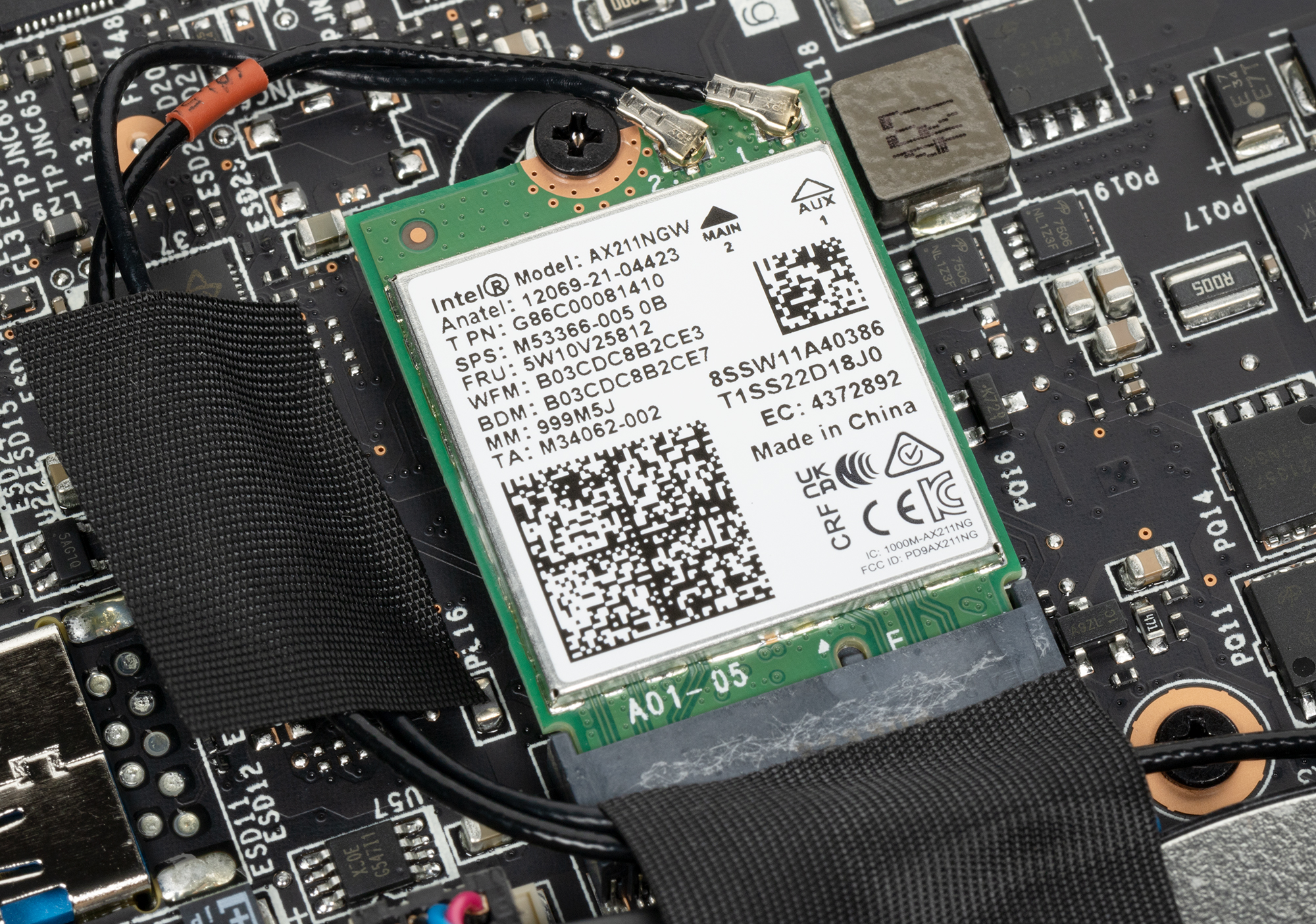
Вблизи кулера GPU располагается заменяемый адаптер беспроводной связи Intel Wi-Fi 6E AX211NGW (Garfield Peak), соответствующий стандарту 802.11ax.
Программное обеспечение
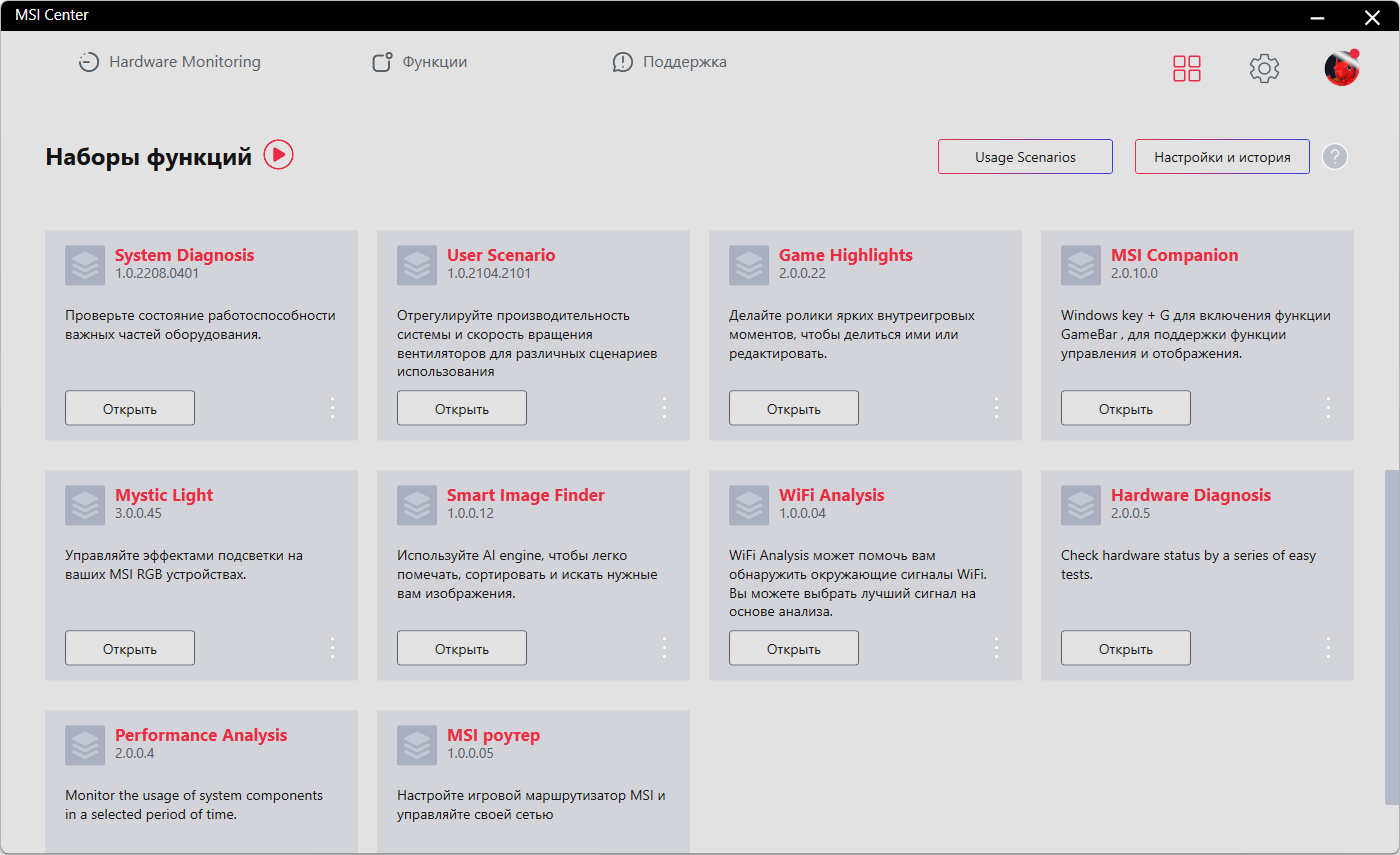
MSI Vector GP77 13V поставляется с установленной ОС Windows 11 Home, триал-версией Microsoft Office, сетап-инициатором Яндекс, приложениями для управления акустикой (Nahimic) и комплектом фирменных утилит с общим названием MSI Center. Последний переведен на русский язык лишь частично и, видимо, впопыхах, поскольку содержит ошибки.
MSI Center дает возможность установить только те компоненты, которые потребуются пользователю, сэкономив место на накопителе.
При полной установке доступны 10 утилит:
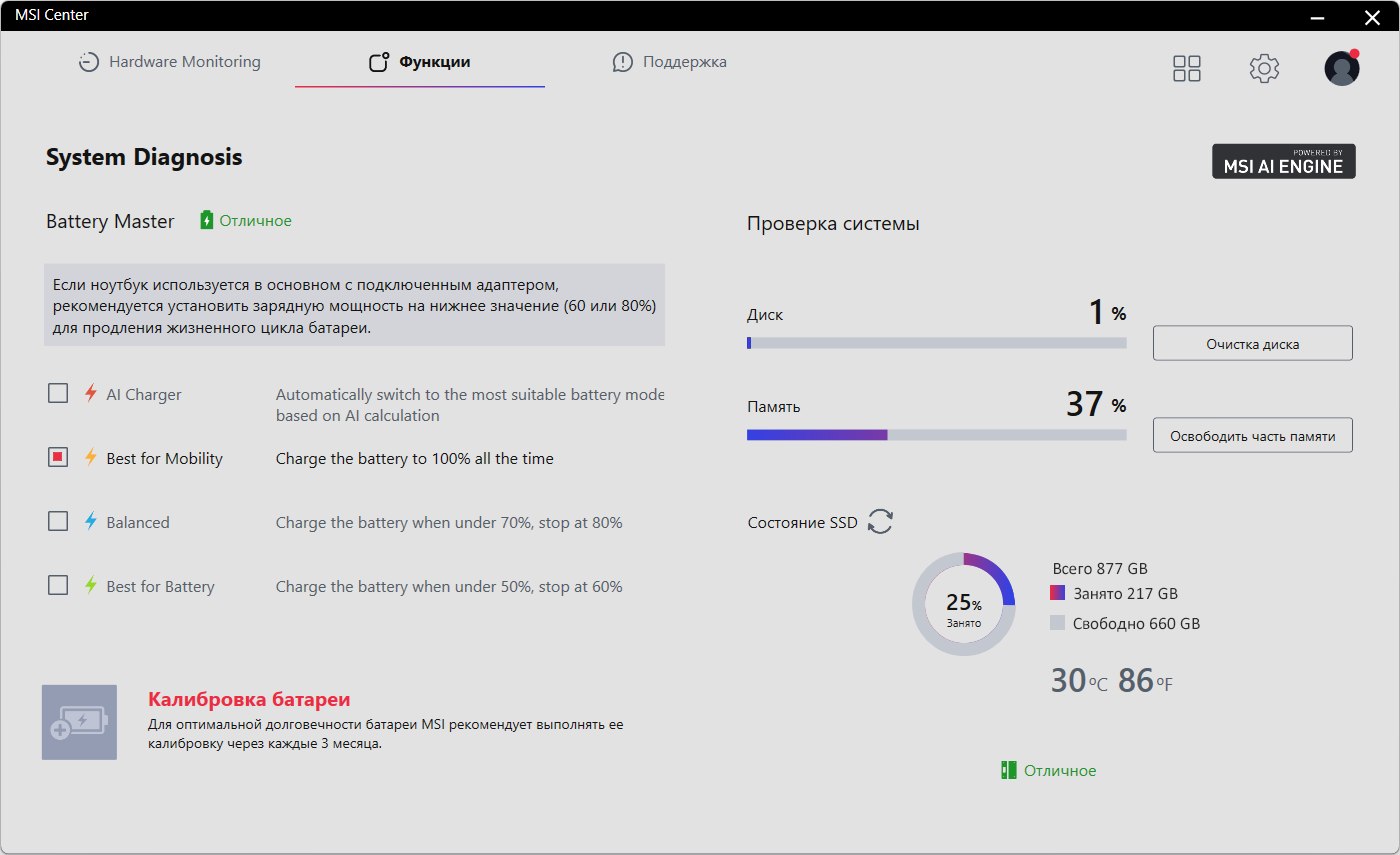
Системная диагностика
Выбор пользовательского профиля
Игровые настройки
MSI Companion
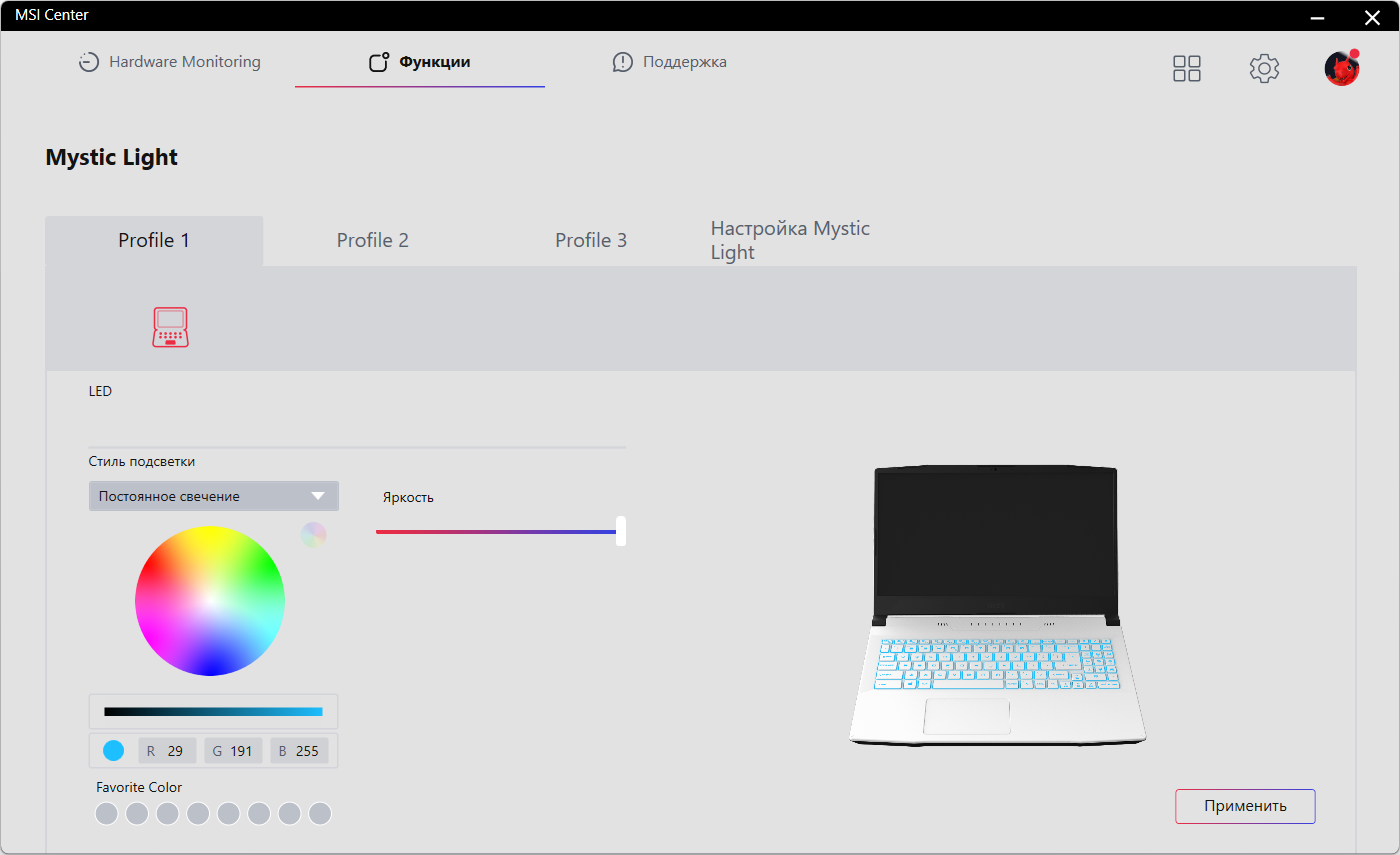
Мистический свет (подсветка клавиатуры)
Умный поиск картинок
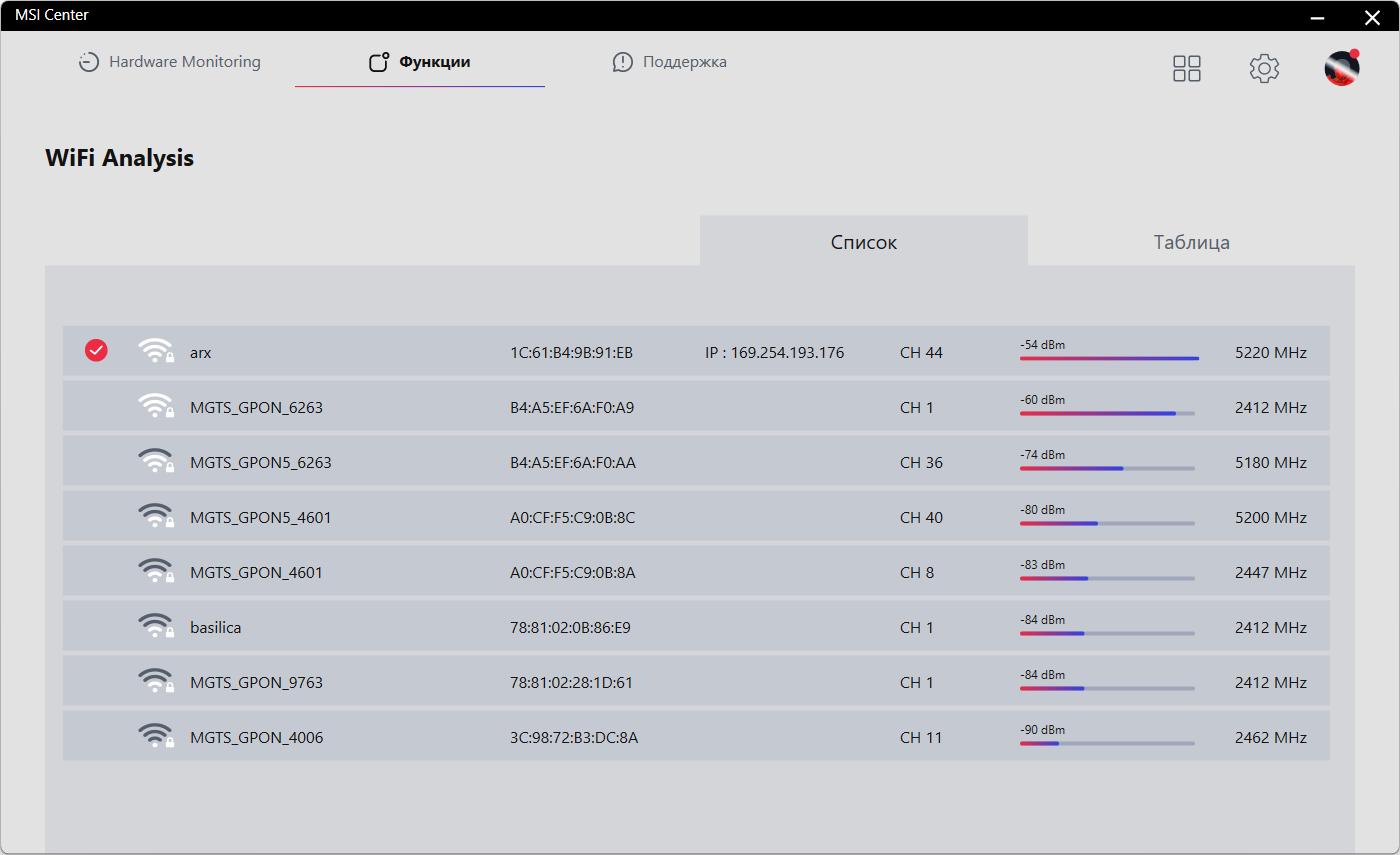
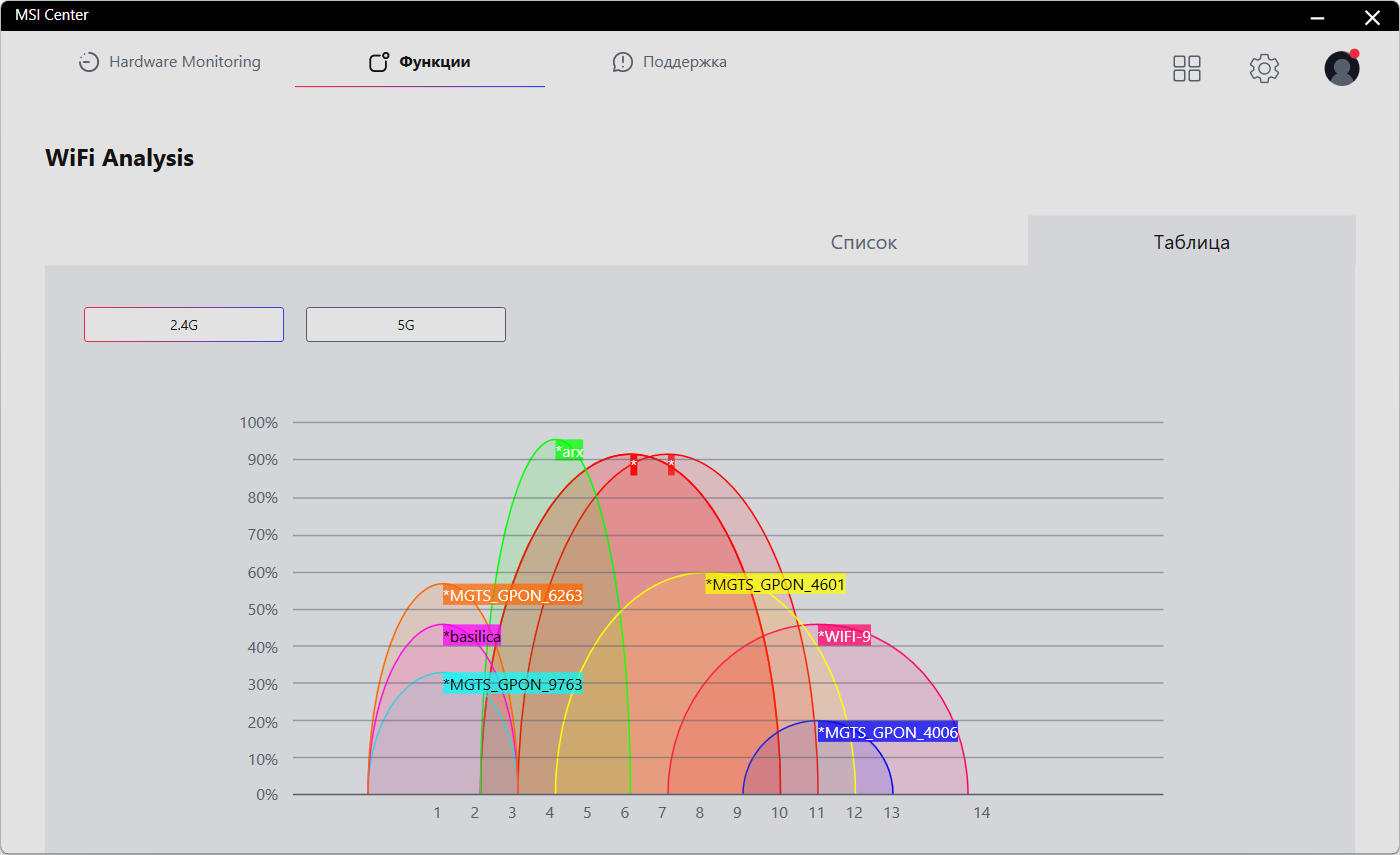
Анализатор Wi-Fi
Аппаратная диагностика
Анализ производительности
MSI роутер
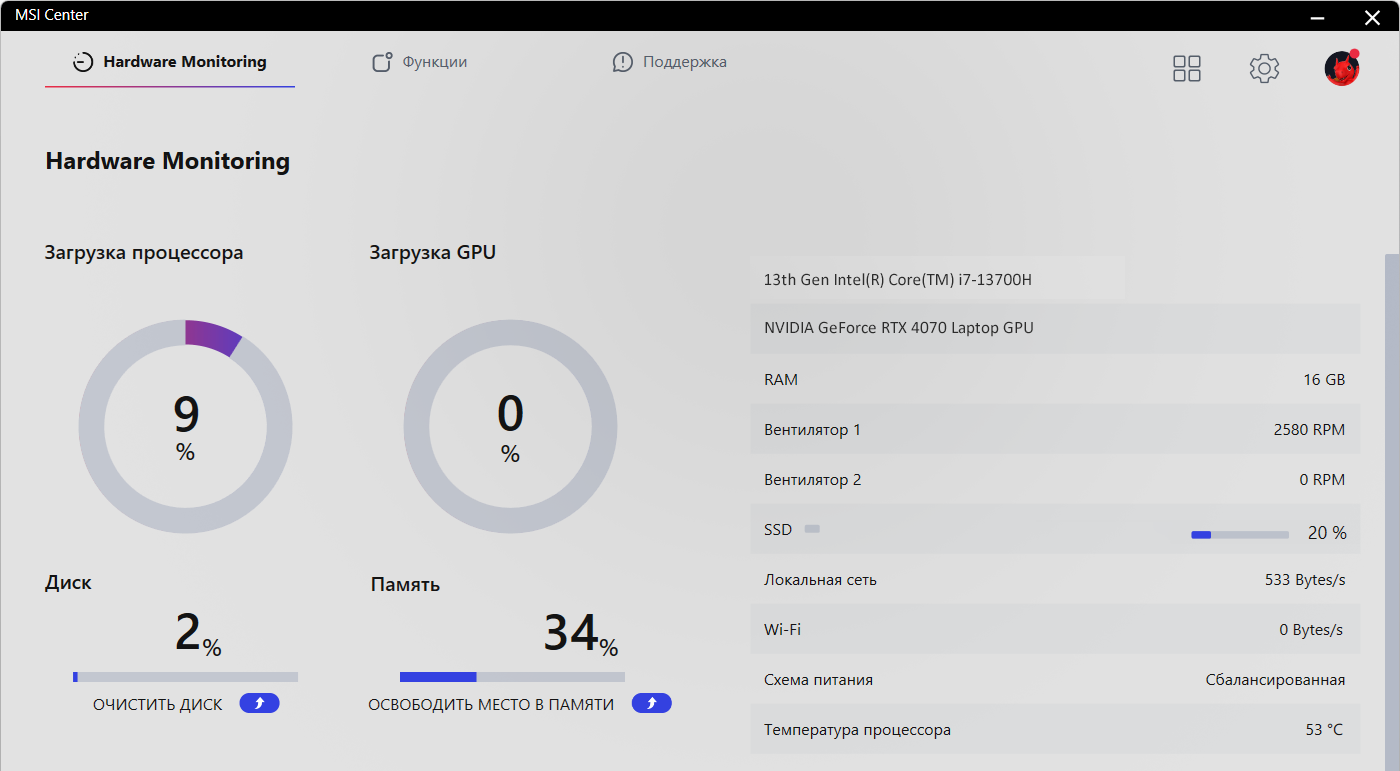
В трех горизонтальных вкладках содержится всё, что имеет отношение к настройкам ноутбука.
Hardware Monitoring позволяет получить сведения о загрузке CPU и GPU, скорости работы обоих вентиляторов, свободном месте на системном накопителе, состоянии кабельной и беспроводной сети, текущей схеме управления питанием (параметр Windows), температуре центрального процессора и частоте видеопамяти дискретной графики.
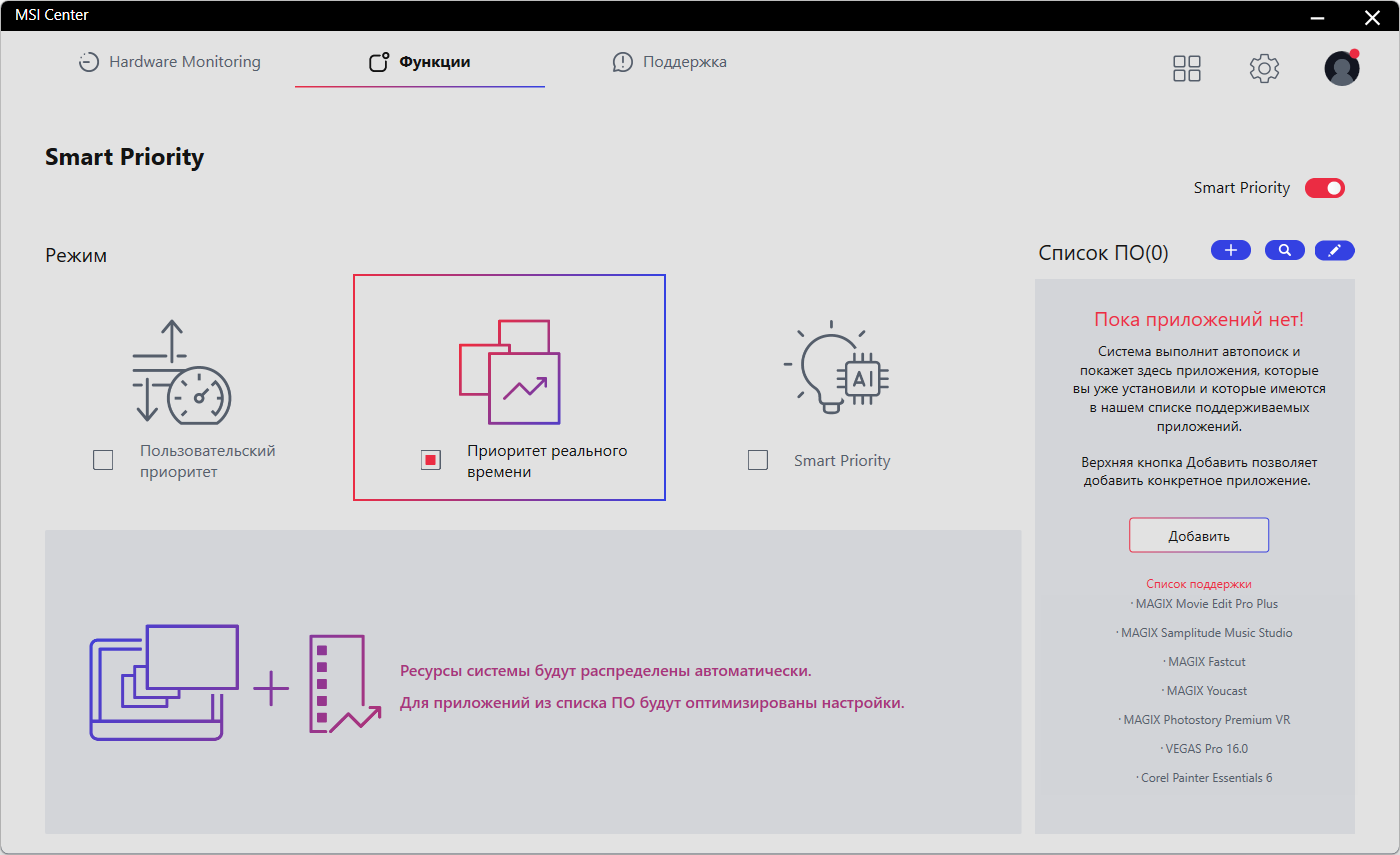
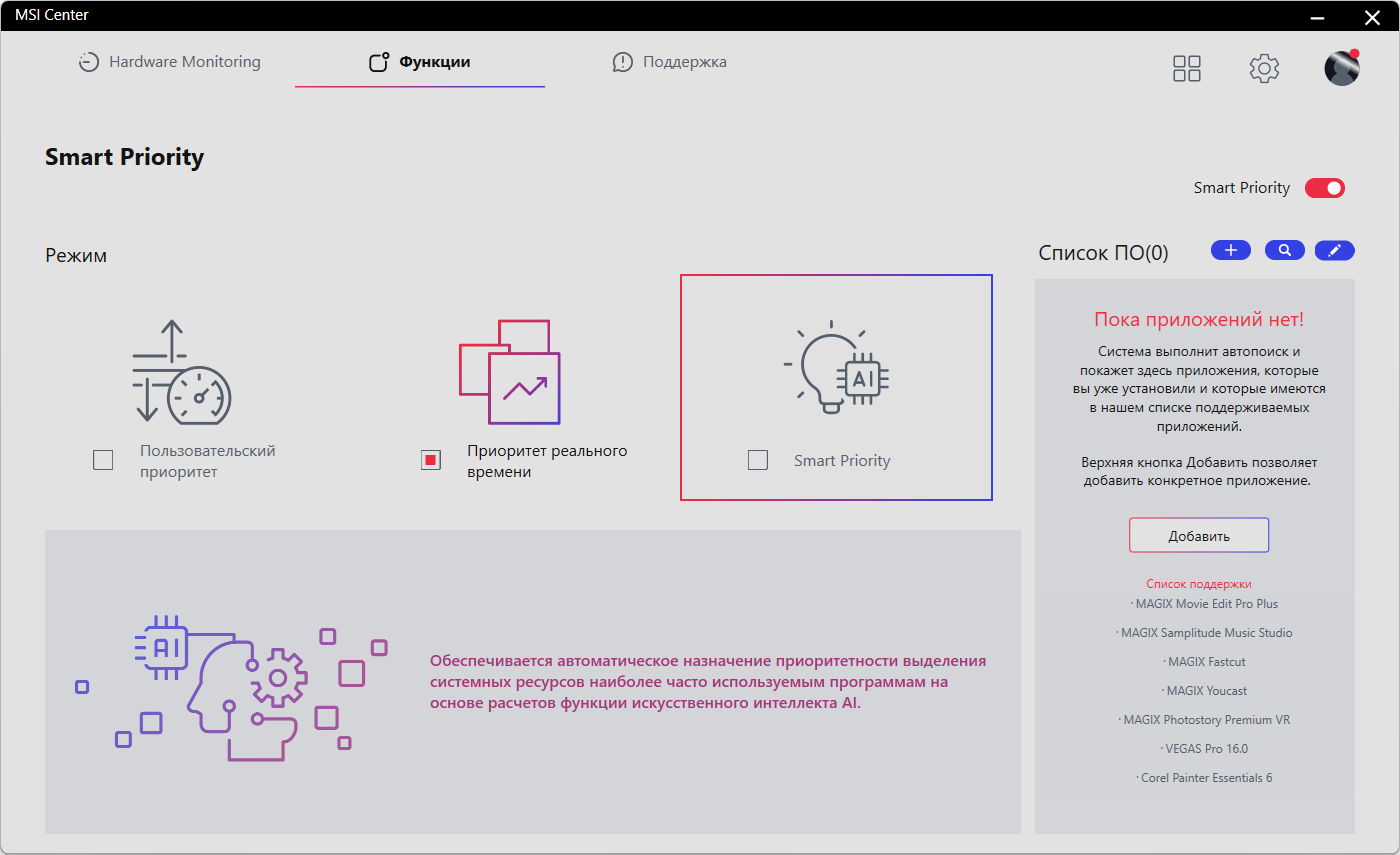
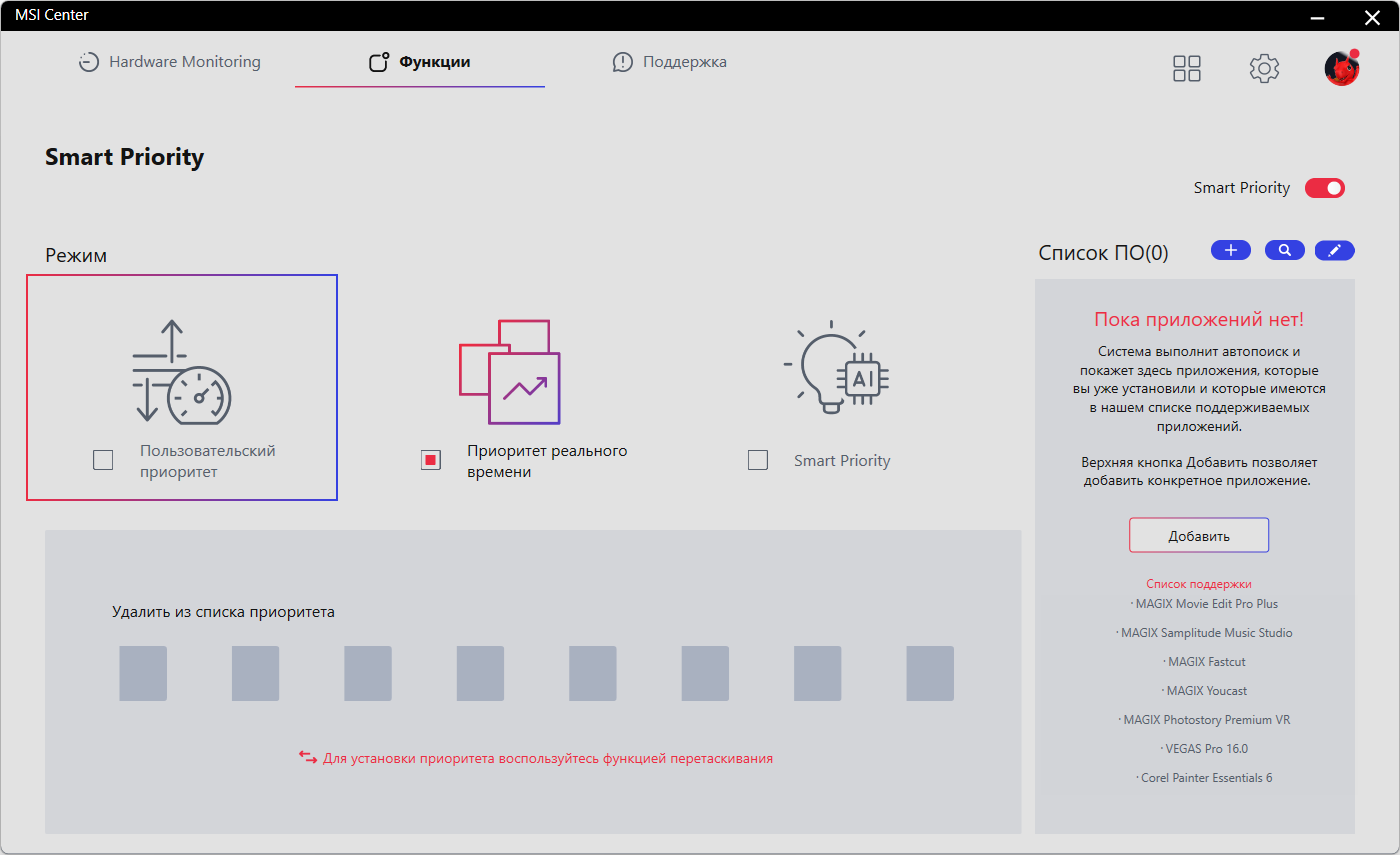
В разделе «Функции» доступны для выбора варианты приоритета при исполнении приложений.
Приоритет реального времени оптимизирует настройки ПО в соответствии с его текущими запросами, Smart Priority использует искусственный интеллект, а пользовательский дает возможность определить главенство приложений вручную.
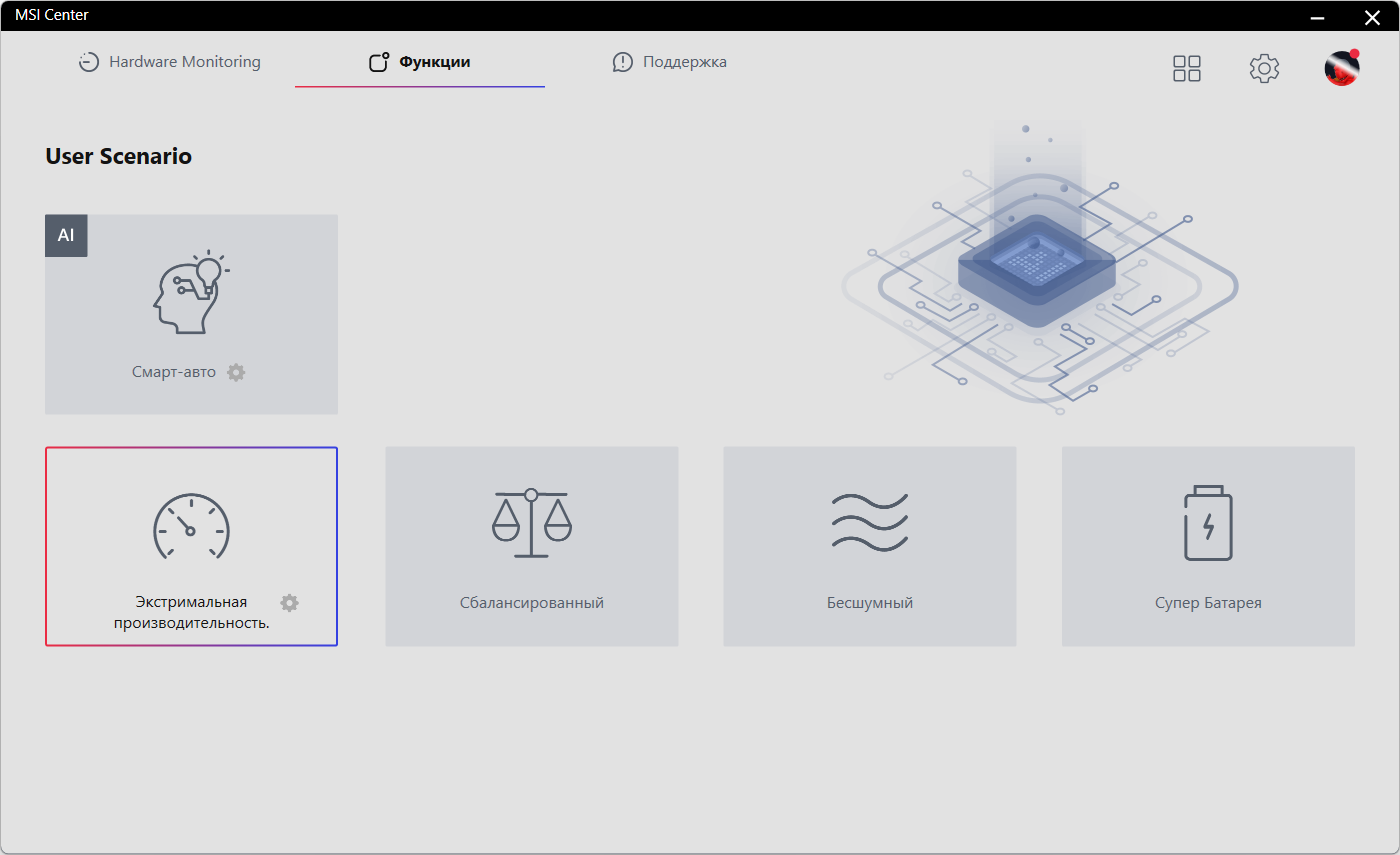
Раздел пользовательских сценариев (User Scenario) позволяет выбрать один из пяти режимов работы ноутбука. Подробнее об этом мы расскажем ниже, в разделе о тестировании под нагрузкой.
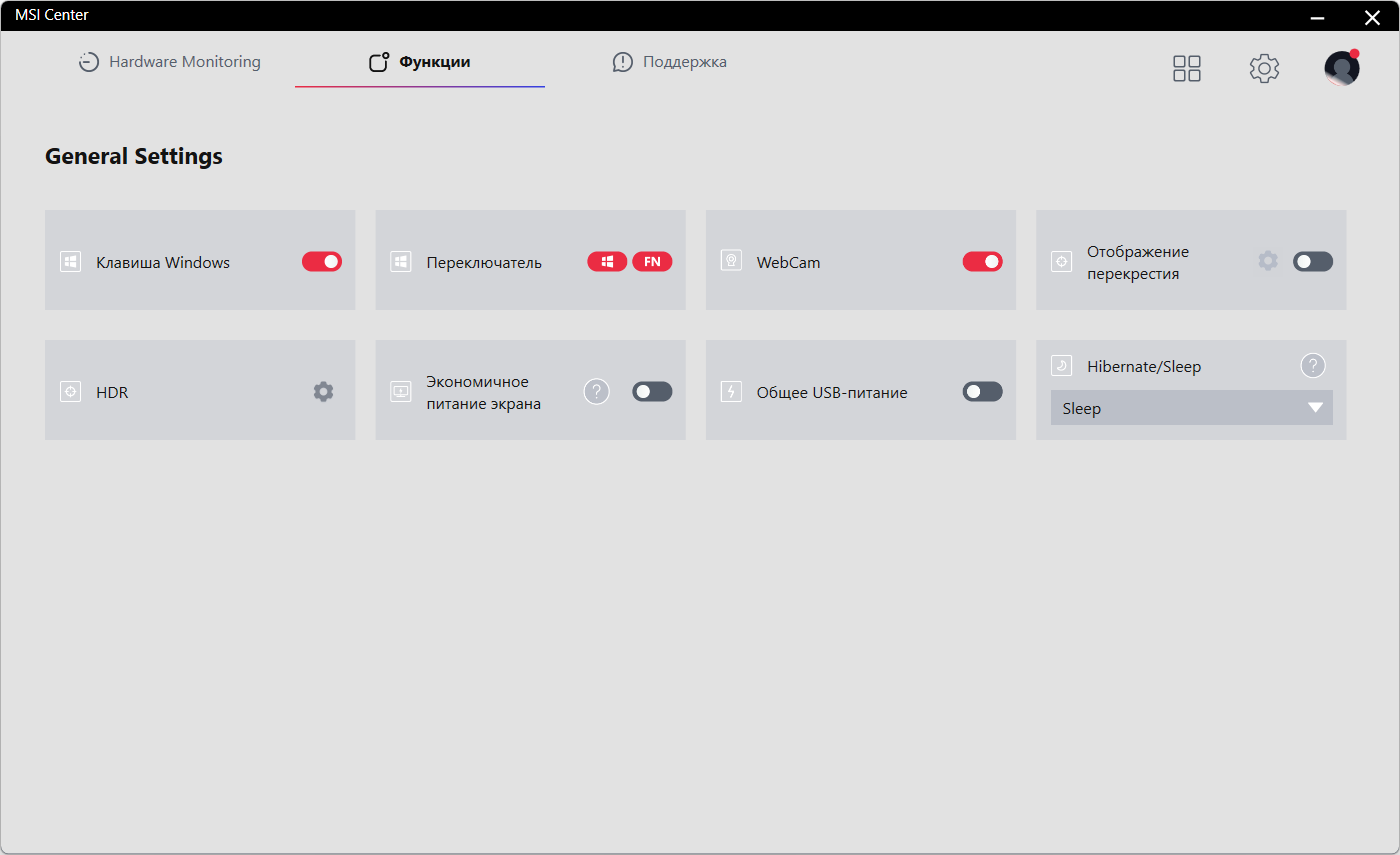
В разделе General Settings («общие установки») доступны базовые опции.
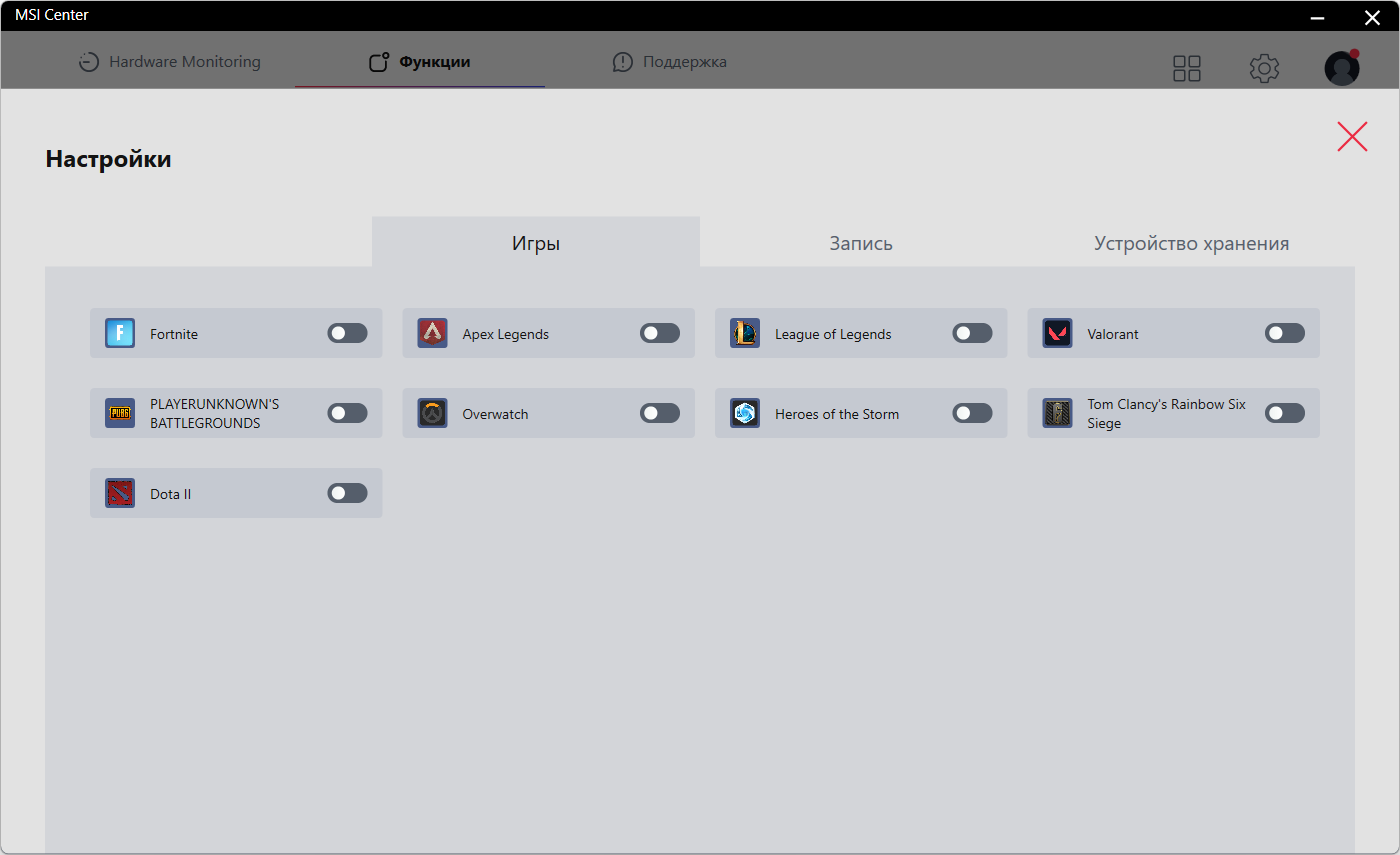
Играм можно сообщить индивидуальные параметры работы системы.
Раздел Mystic Light («таинственный свет») дает возможность управлять подсветкой клавиатуры.
Раздел System Diagnosis («диагностика системы») посвящен оценке состояния аппаратной среды ноутбука.
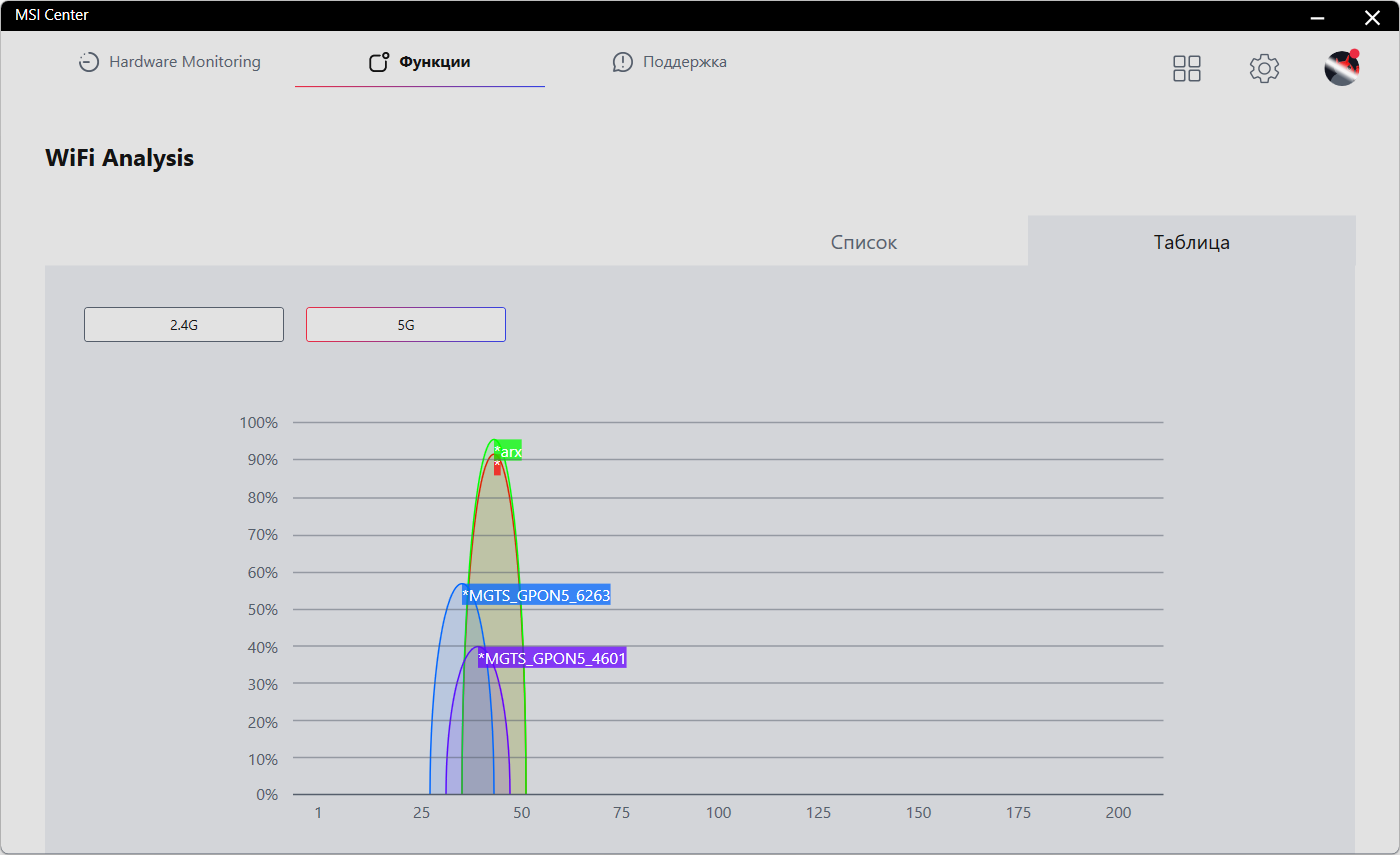
Wi-Fi Analysis («анализ Wi-Fi») позволяет получить список доступных хот-спотов и оценить степень загруженности диапазонов беспроводной связи.
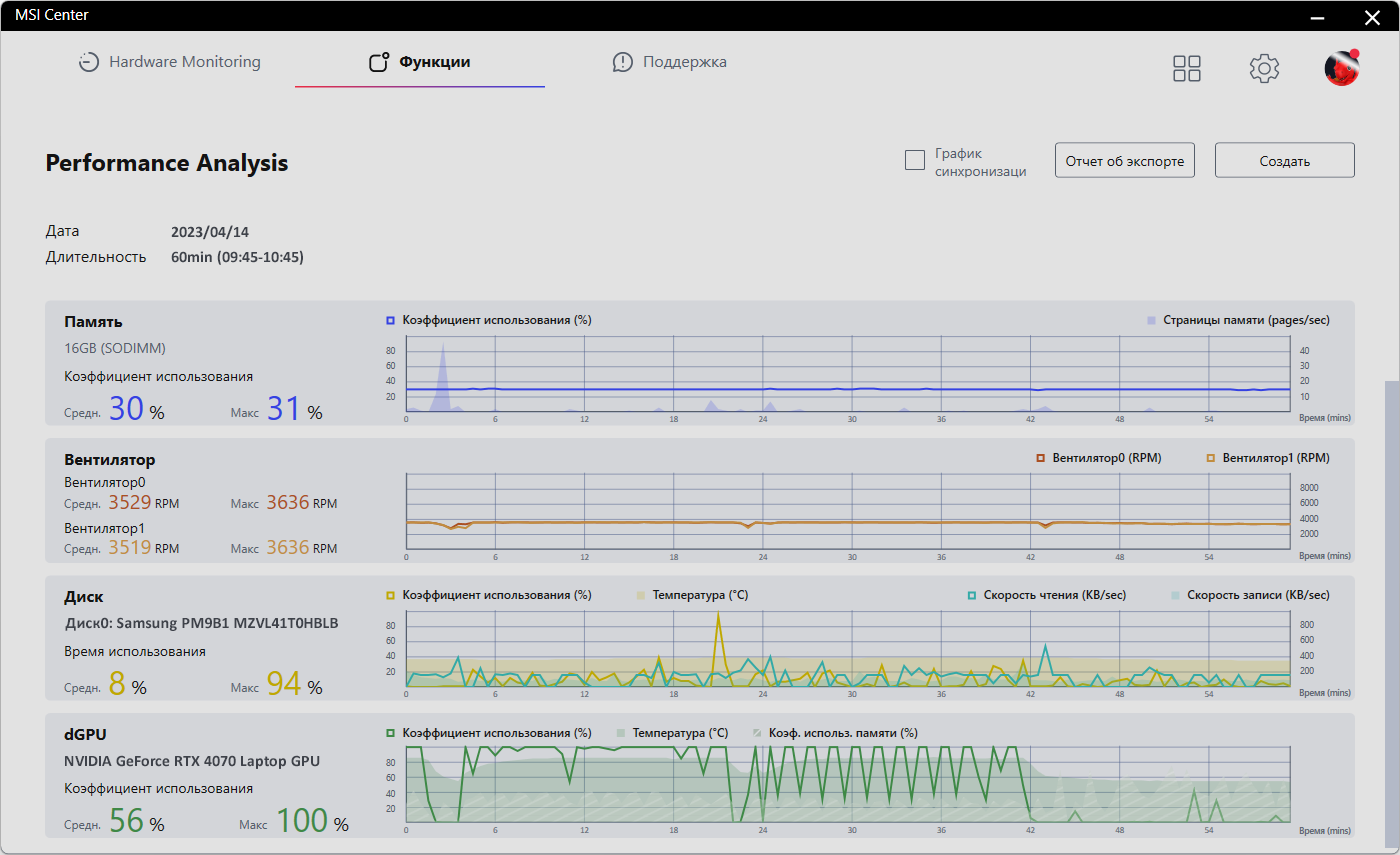
Performance Analysis («анализ производительности») формирует отчеты о быстродействии.
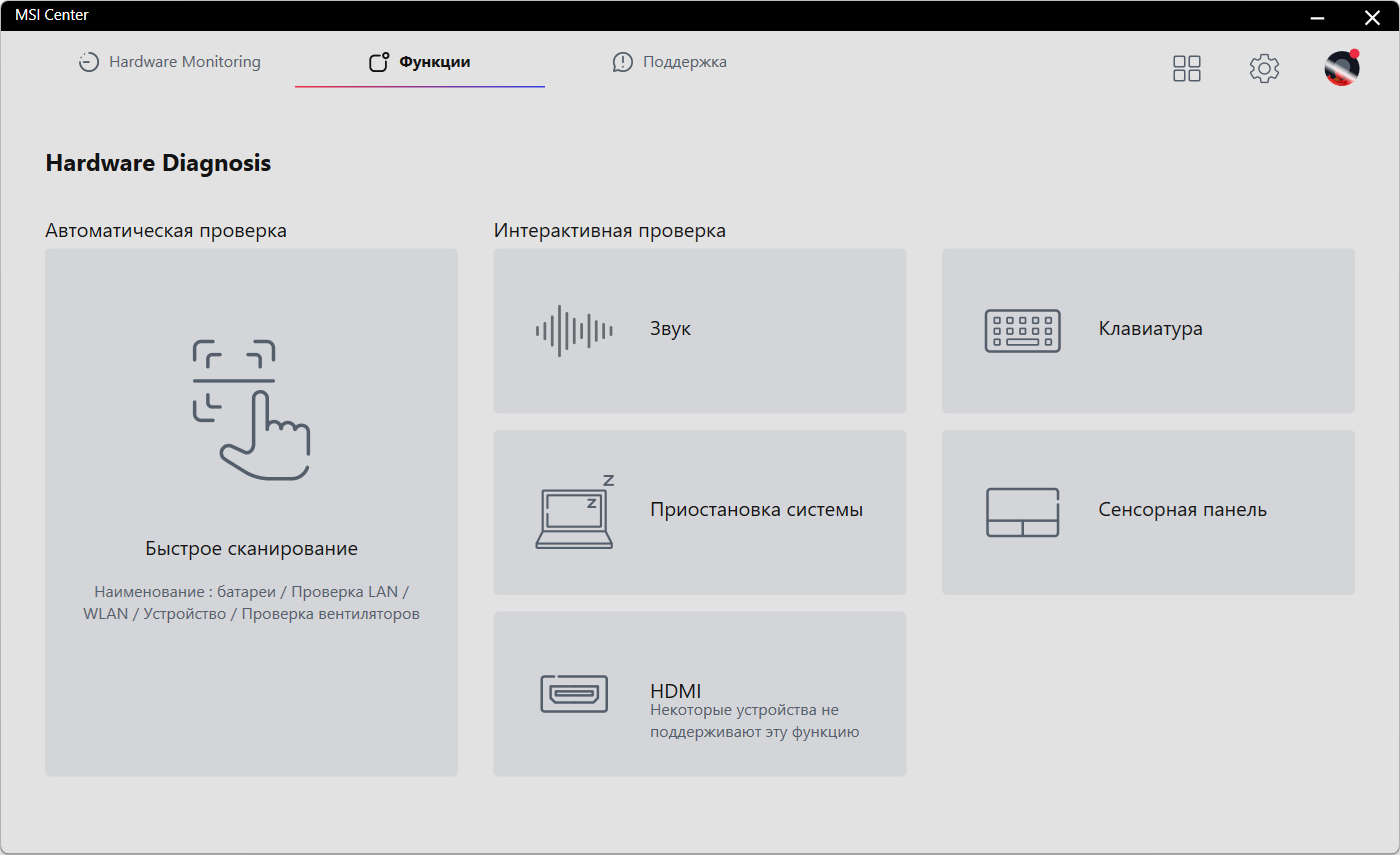
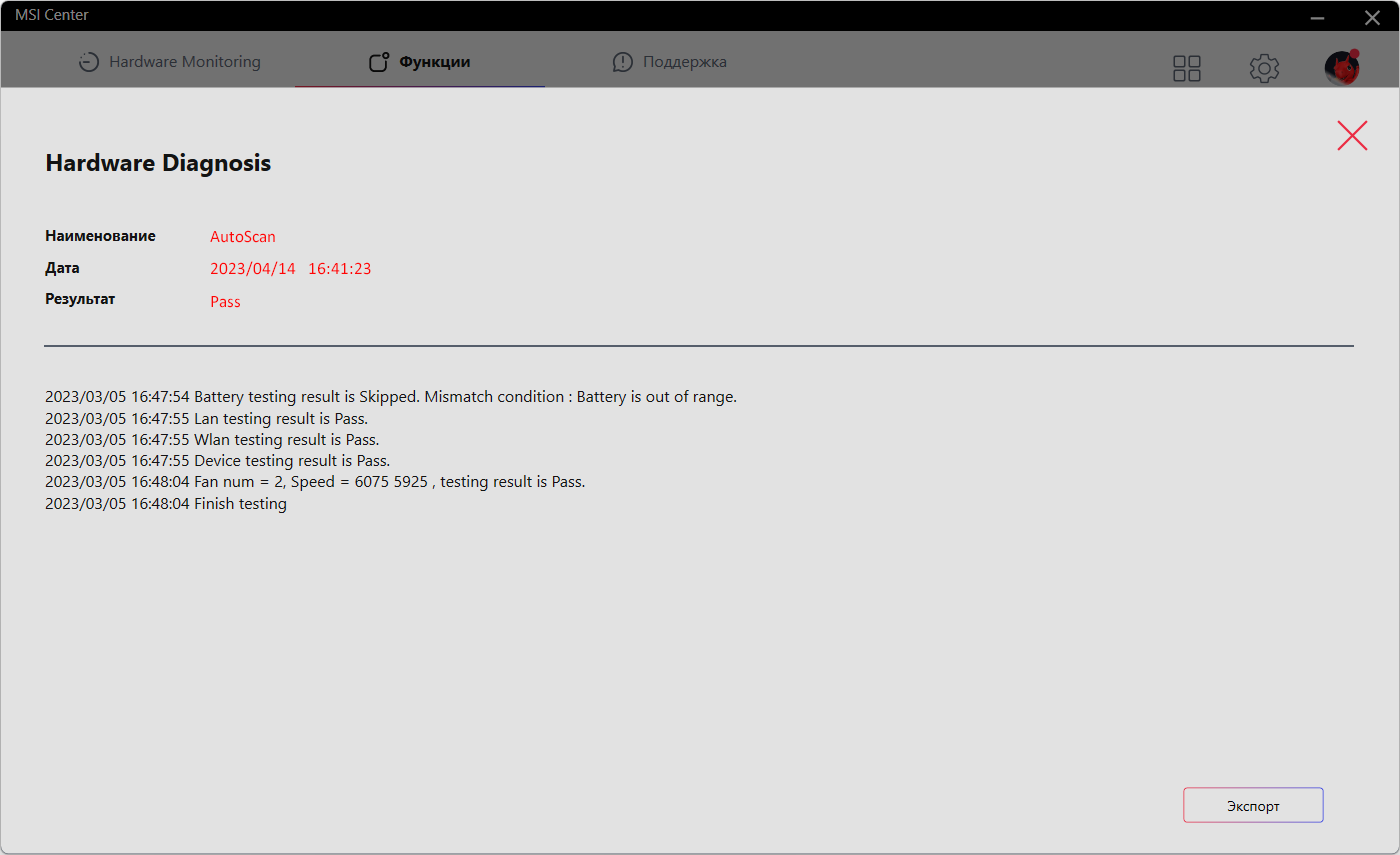
Hardware Analysis («аппаратный анализ») может протестировать оборудование и выдать отчет о его работоспособности.
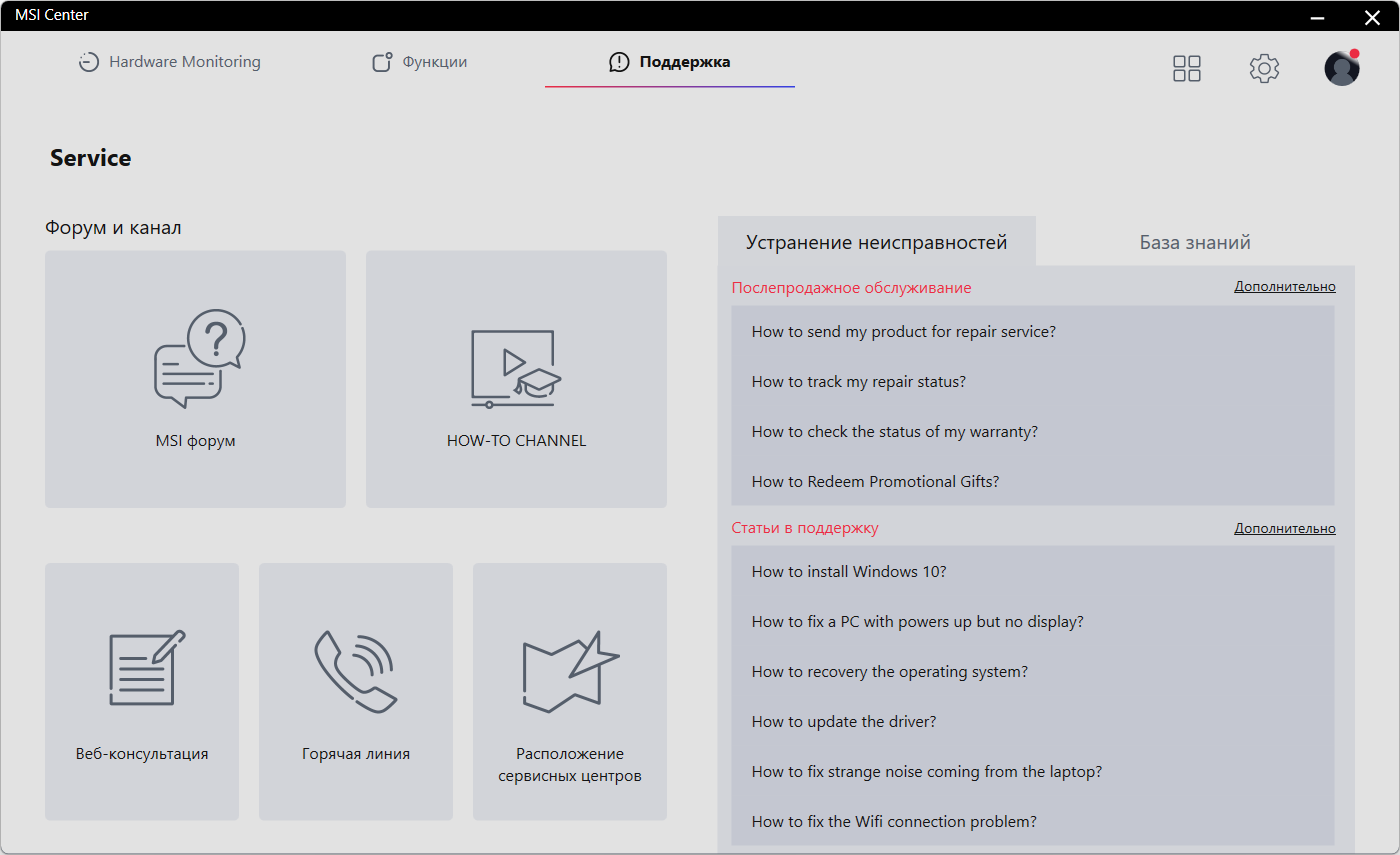
Имеется раздел поддержки с форумом, каналом контактов и другими средствами.
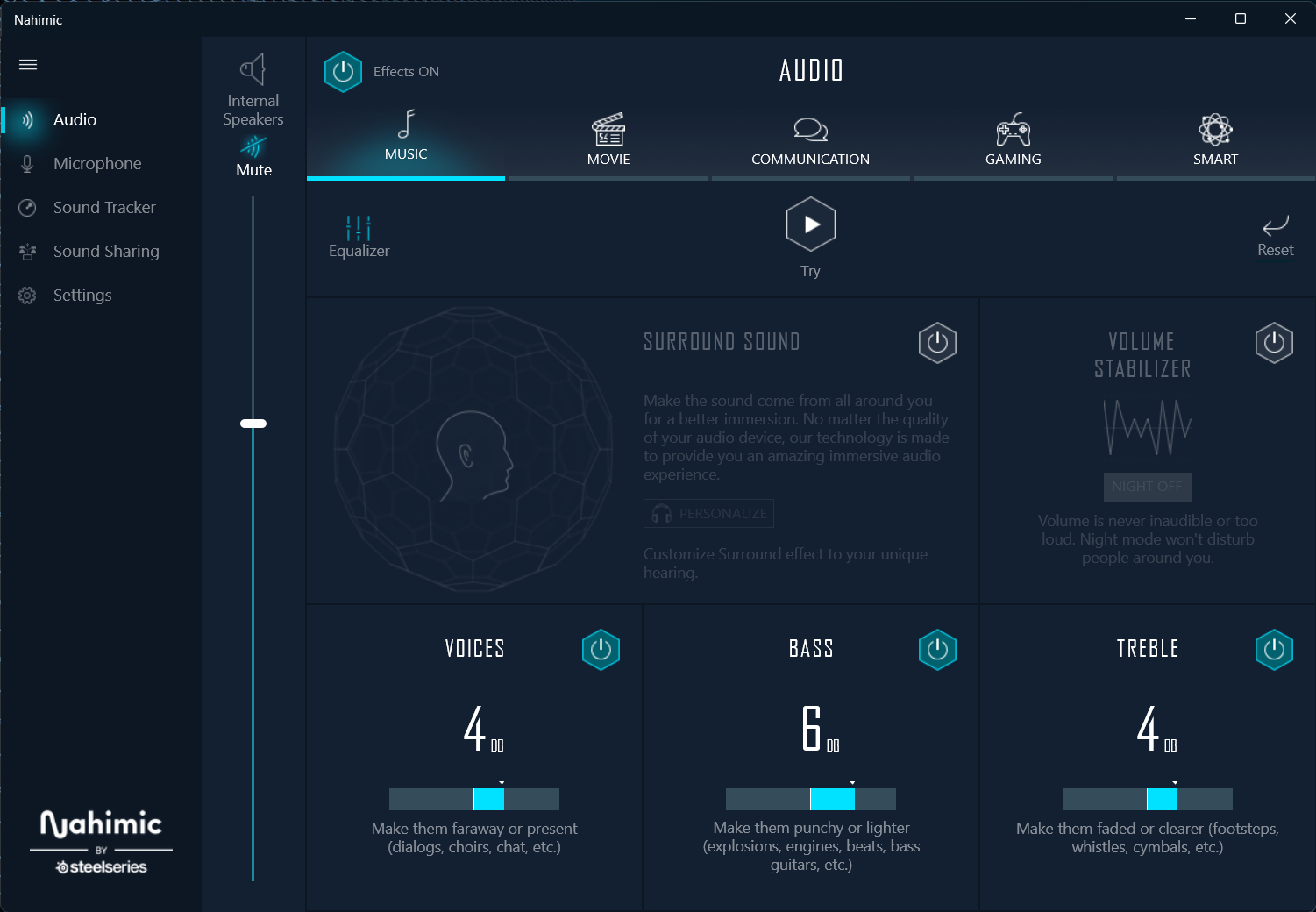
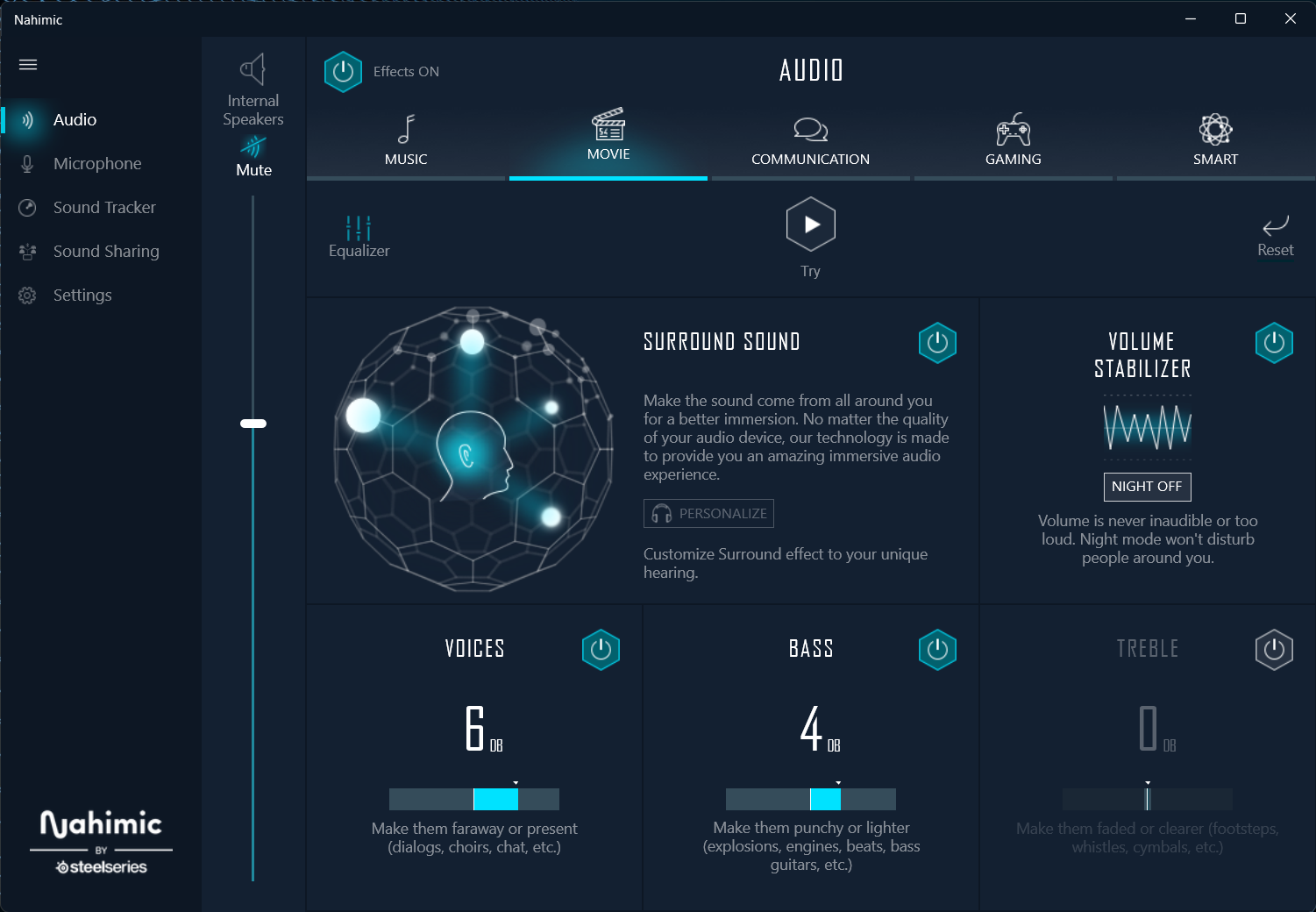
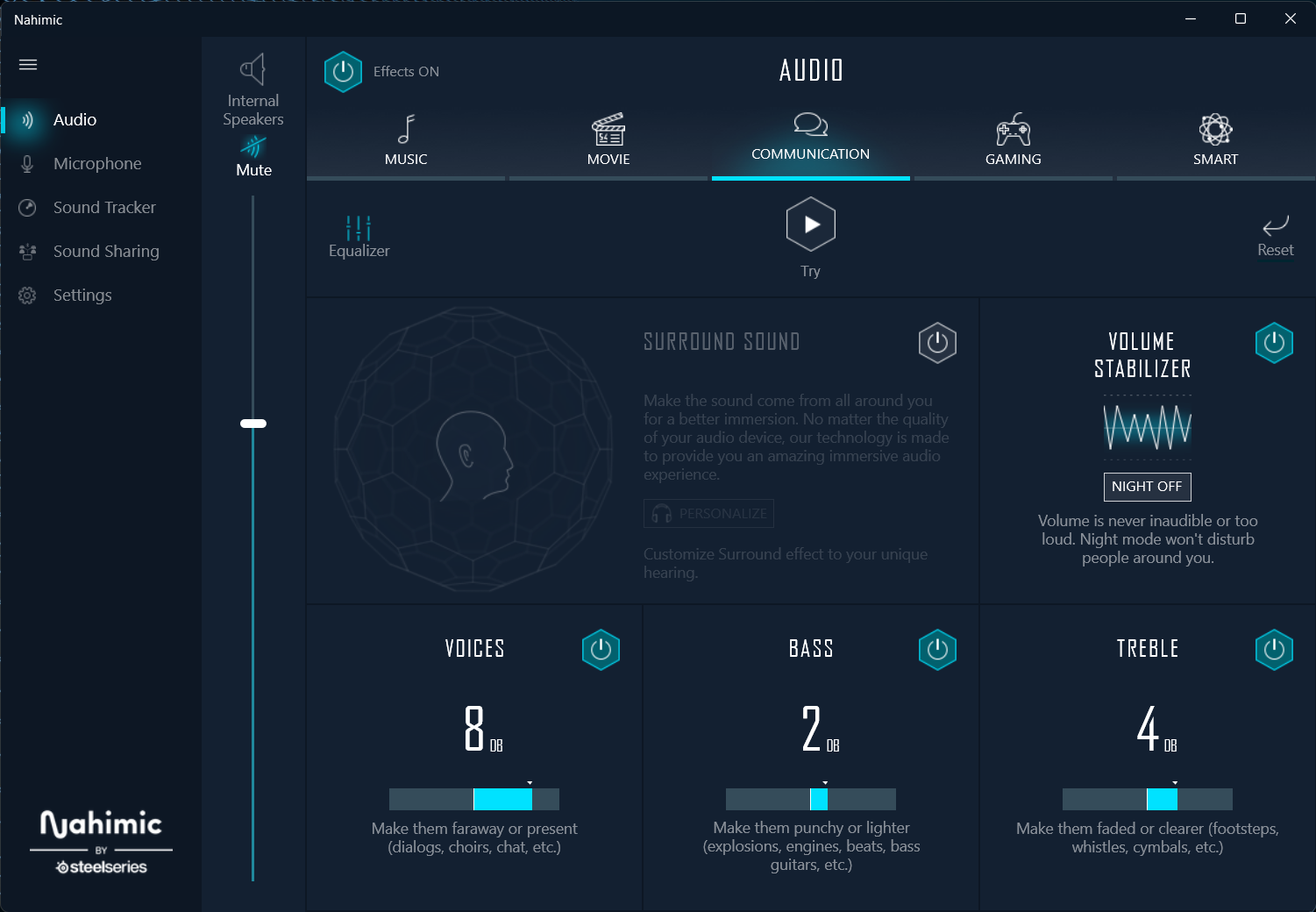
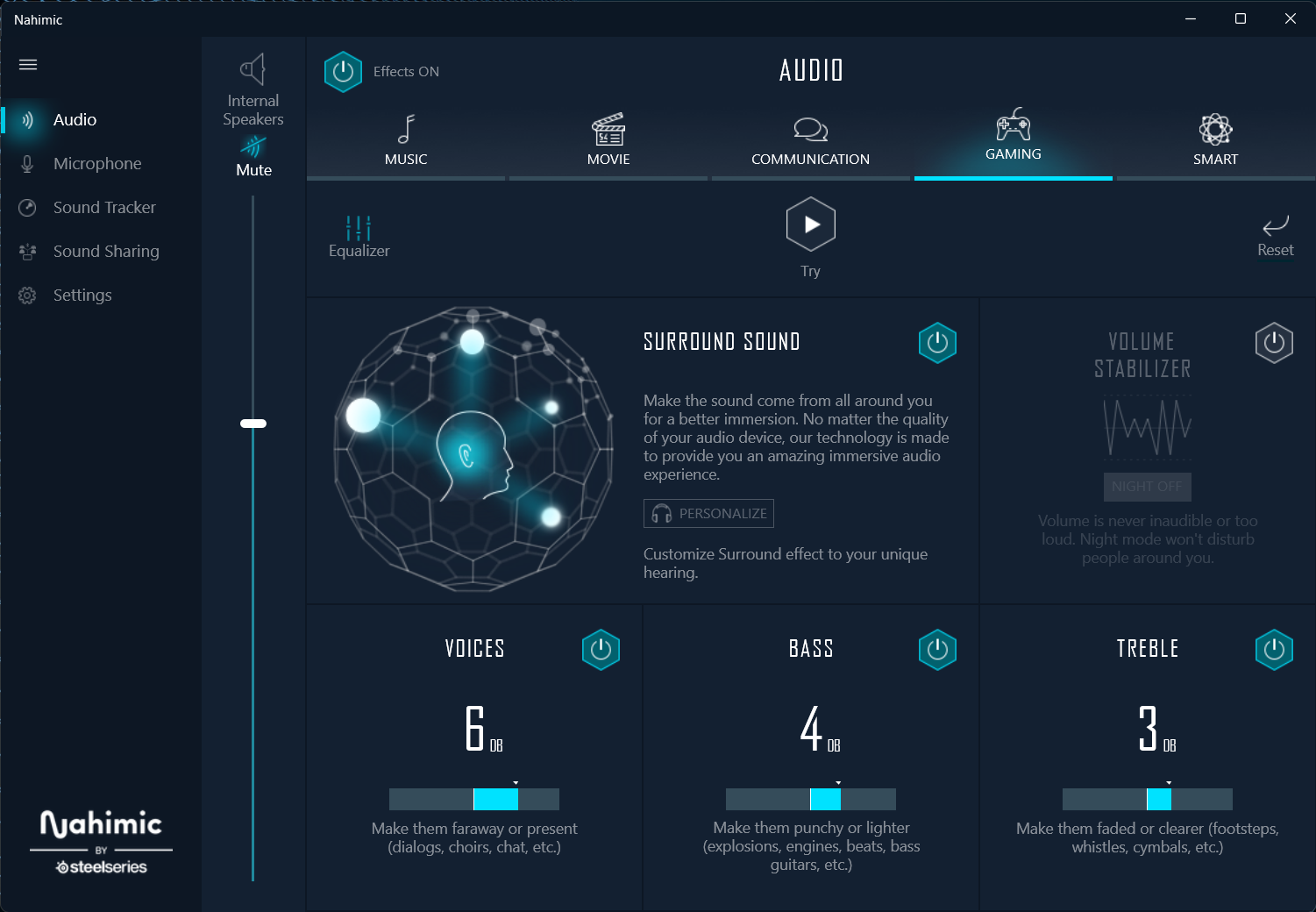
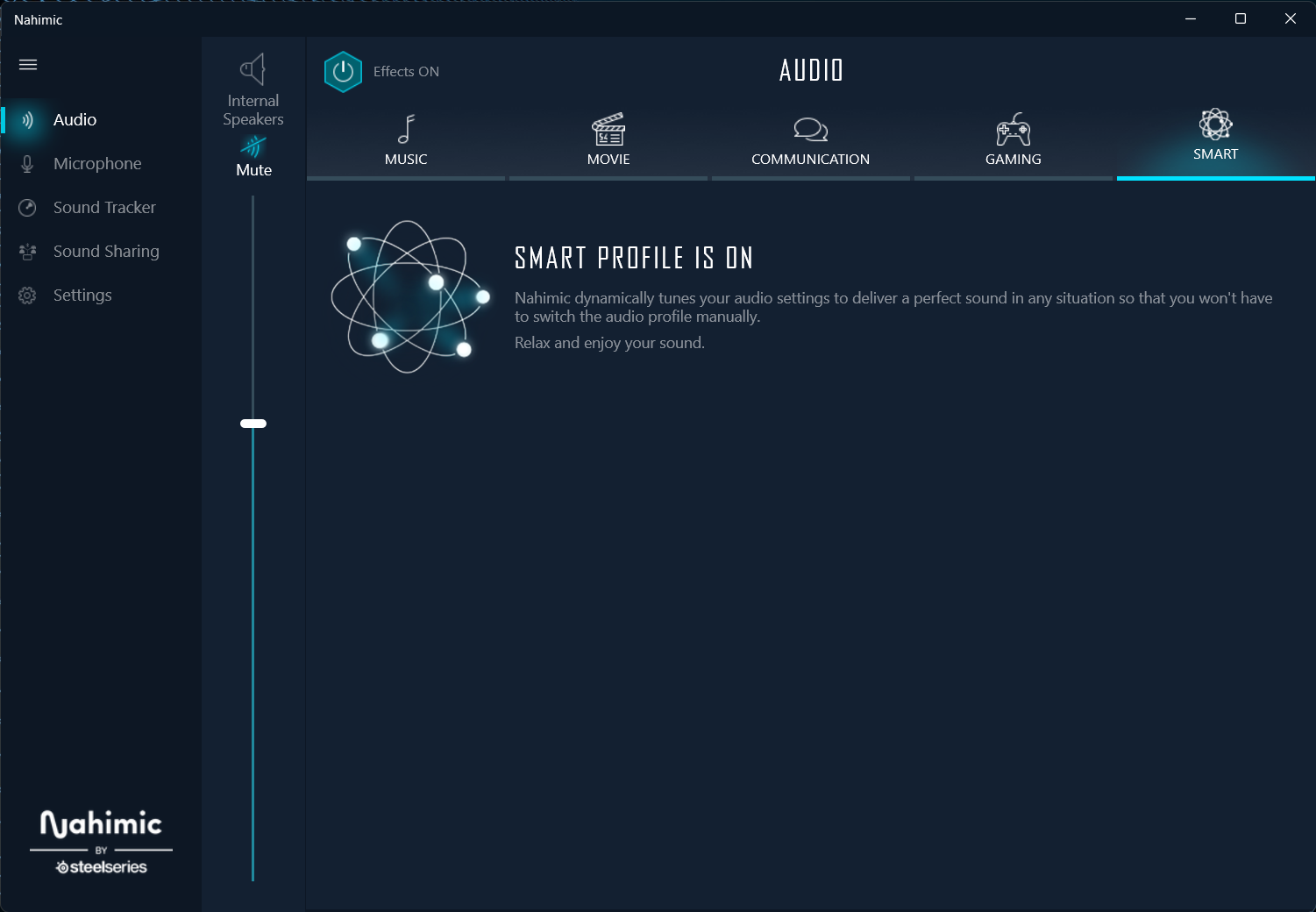
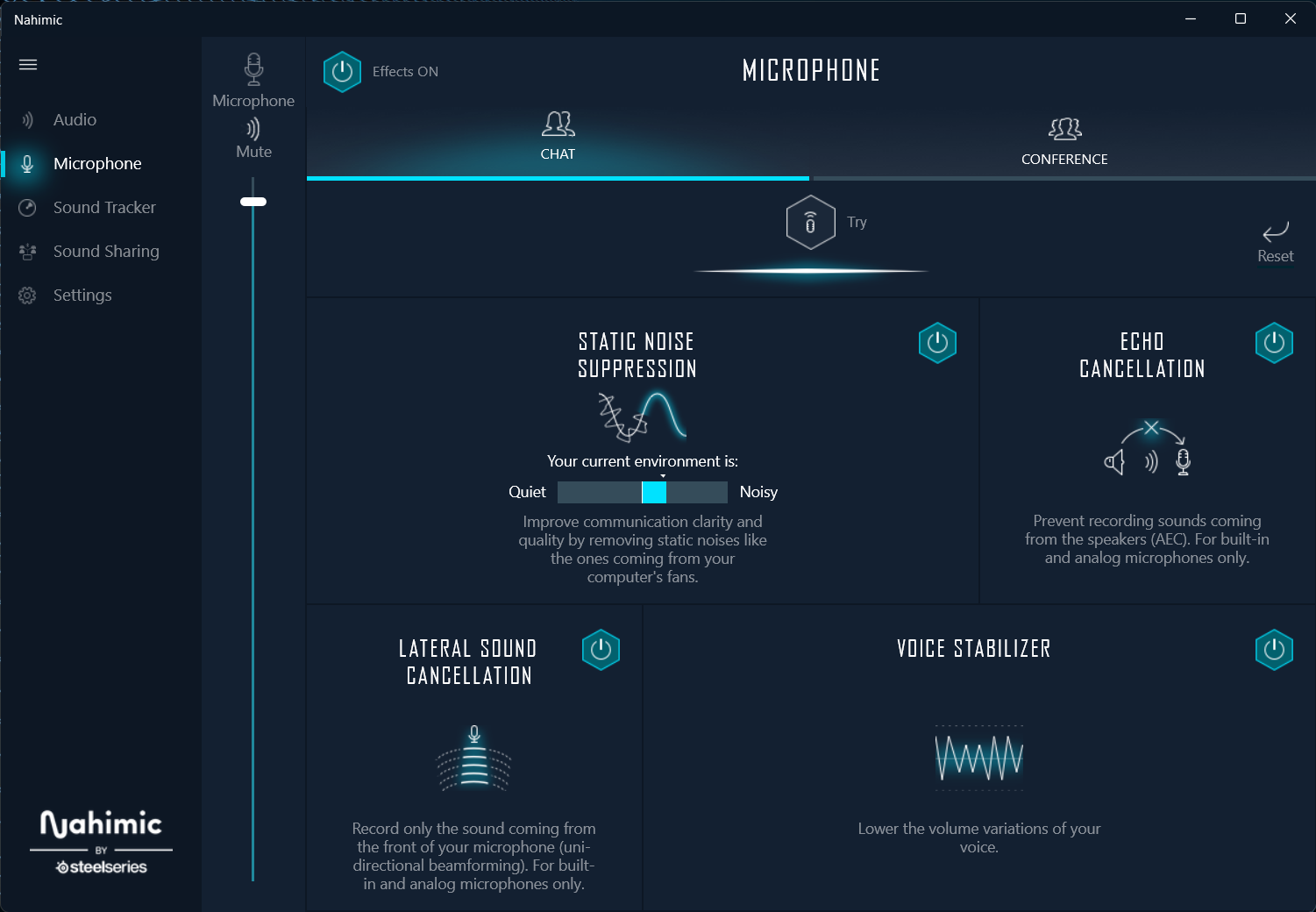
Производитель активно продвигает возможности аудионастроек при помощи утилиты Nahimic.
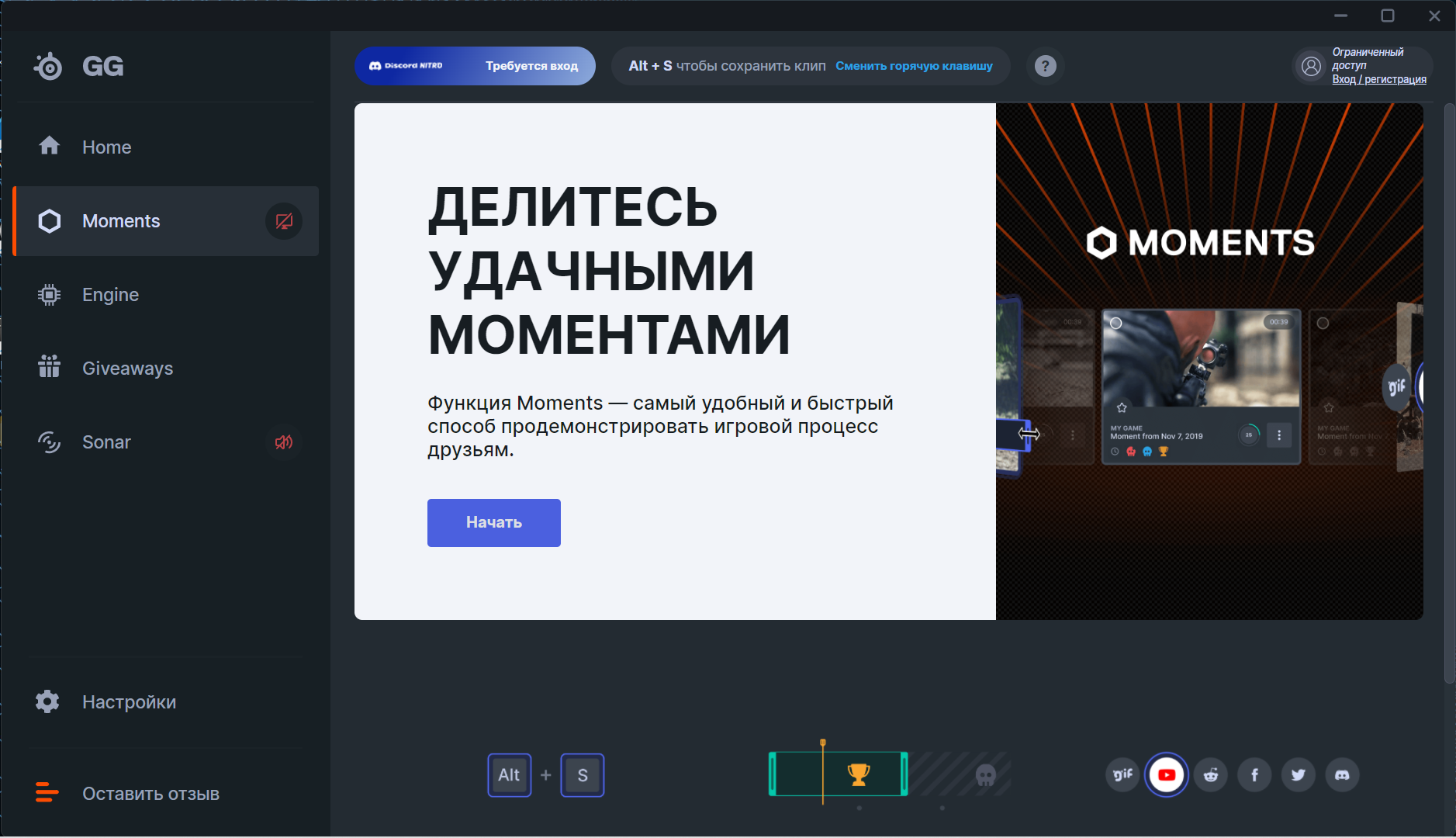
Одной из полезных утилит является SteelSeries GG, которая дает возможность, в числе прочего, настроить характер подсветки периферии, в том числе клавиатуры самого ноутбука.
Экран
В ноутбуке MSI Vector GP77 (13VG-065RU) используется 17,3-дюймовая IPS-матрица с разрешением 2560×1440 (отчет edid-decode).
Внешняя поверхность матрицы черная жесткая и полуматовая (зеркальность очень хорошо выражена). Какие-либо специальные антибликовые покрытия или фильтр отсутствуют, нет и воздушного промежутка. При питании от сети или от батареи и при ручном управлении яркостью (автоматической подстройки по датчику освещенности нет) ее максимальное значение составило 300 кд/м² (в центре экрана на белом фоне). Максимальная яркость довольно высокая, поэтому за ноутбуком как-то можно будет работать/играть на улице ясным днем, если расположиться в тени.
Для оценки читаемости экрана вне помещения мы используем следующие критерии, полученные при тестировании экранов в реальных условиях:
Максимальная яркость, кд/м²
Условия
Оценка читаемости
Матовые, полуматовые и глянцевые экраны без антибликового покрытия
150
Прямой солнечный свет (более 20000 лк)
нечитаем
Легкая тень (примерно 10000 лк)
едва читаем
Легкая тень и неплотная облачность (не более 7500 лк)
работать некомфортно
300
Прямой солнечный свет (более 20000 лк)
едва читаем
Легкая тень (примерно 10000 лк)
работать некомфортно
Легкая тень и неплотная облачность (не более 7500 лк)
работать комфортно
450
Прямой солнечный свет (более 20000 лк)
работать некомфортно
Легкая тень (примерно 10000 лк)
работать комфортно
Легкая тень и неплотная облачность (не более 7500 лк)
работать комфортно
Эти критерии весьма условны и, возможно, будут пересмотрены по мере накопления данных. Отметим, что некоторое улучшение читаемости может быть в том случае, если матрица обладает какими-то трансрефлективными свойствами (часть света отражается от подложки, и картинку на свету видно даже с выключенной подсветкой). Также глянцевые матрицы даже на прямом солнечном свету иногда можно повернуть так, чтобы в них отражалось что-то достаточно темное и равномерное (в ясный день это, например, небо), что улучшит читаемость, тогда как матовые матрицы для улучшения читаемости нужно именно загородить от света. В помещениях с ярким искусственным светом (порядка 500 лк), более-менее комфортно работать можно даже при максимальной яркости экрана в 50 кд/м² и ниже, то есть в этих условиях максимальная яркость не является важной величиной.
Вернемся к экрану тестируемого ноутбука. Если настройка яркости равна 0%, то яркость снижается до 15 кд/м². В полной темноте яркость его экрана получится понизить до комфортного уровня.
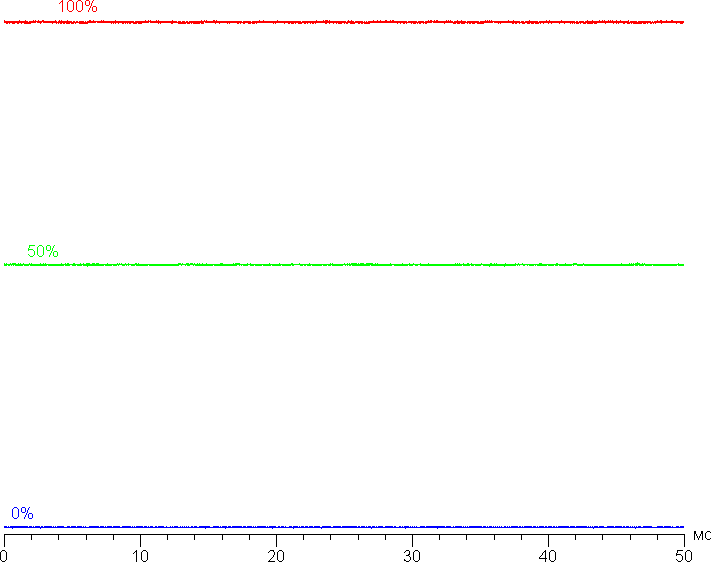
На любом уровне яркости значимая модуляция подсветки отсутствует, поэтому нет и никакого мерцания экрана (нет ШИМ). В доказательство приведем графики зависимости яркости (вертикальная ось) от времени (горизонтальная ось) при различных значениях настройки яркости:
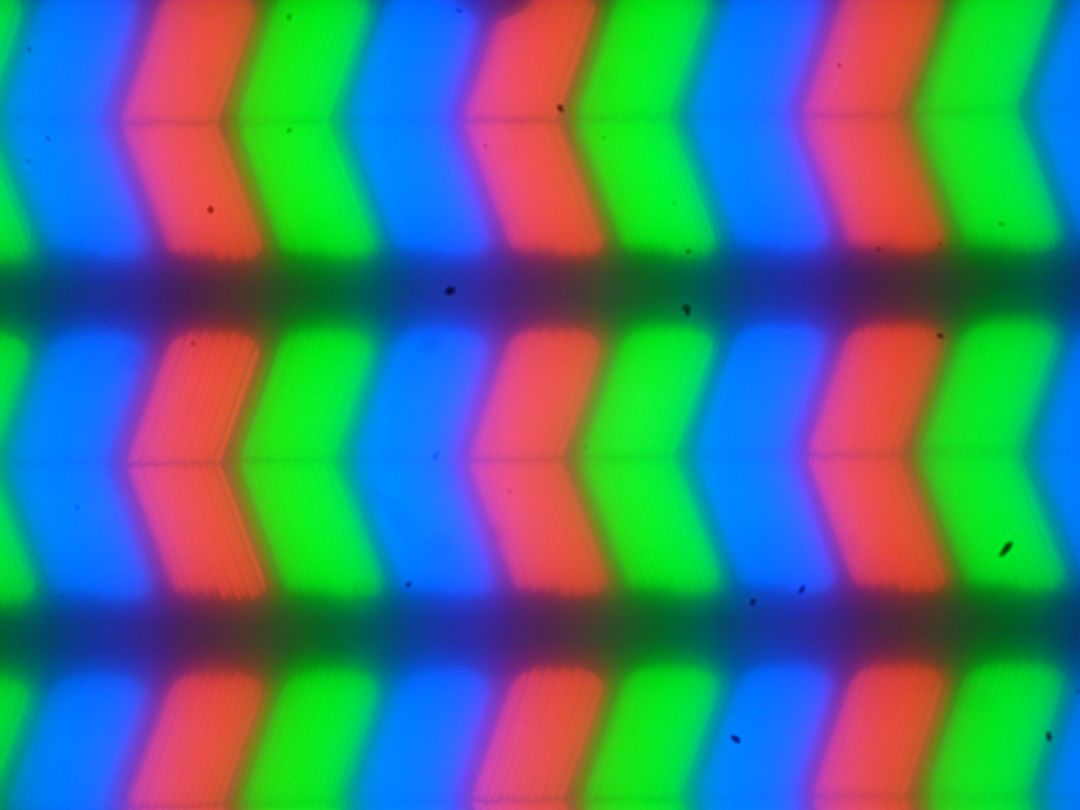
В этом ноутбуке используется матрица типа IPS. Микрофотографии демонстрируют типичную для IPS структуру субпикселей (черные точки — это пыль на матрице фотоаппарата):
Фокусировка на поверхности экрана выявила хаотично расположенные микродефекты поверхности, отвечающие собственно за матовые свойства:
Зерно этих дефектов в несколько раз меньше размеров субпикселей (масштаб этих двух фотографий примерно одинаковый), поэтому фокусировка на микродефектах и «перескок» фокуса по субпикселям при изменении угла зрения выражены слабо, из-за этого нет и «кристаллического» эффекта, но едва заметное изменение яркости и оттенка на уровне субпикселей все же есть.
Мы провели измерения яркости в 25 точках экрана, расположенных с шагом 1/6 от ширины и высоты экрана (границы экрана не включены). Контрастность вычислялась как отношение яркости полей в измеряемых точках:
Параметр
Среднее
Отклонение от среднего
мин., %
макс., %
Яркость черного поля
0,29 кд/м²
−13
43
Яркость белого поля
300 кд/м²
−9,9
9,0
Контрастность
1000:1
−30
6,2
Если отступить от краев, то равномерность белого поля хорошая, а черного поля и как следствие контрастности гораздо хуже. Контрастность по современным меркам для данного типа матриц типичная. Фотография ниже дает представление о распределении яркости черного поля по площади экрана:
Видно, что черное поле местами в основном ближе к нижнему краю высветляется. Отметим, что жесткость крышки, хоть она и изготовлена из алюминия, невелика, крышка слегка деформируется при малейшем приложенном усилии, а от деформации сильно меняется характер засветки черного поля. Впрочем, без внешних воздействий все возвращается к исходному варианту.
Экран имеет хорошие углы обзора без значительного сдвига цветов даже при больших отклонениях взгляда от перпендикуляра к экрану и без инвертирования оттенков. Однако, черное поле при отклонении по диагонали сильно высветляется и приобретает красно-фиолетовый оттенок.
Время отклика при переходе черный-белый-черный равно 9,4 мс (4,8 мс вкл. + 4,6 мс выкл.), переход между полутонами серого в сумме (от оттенка к оттенку и обратно) в среднем занимает 13 мс. Матрица быстрая, но разгона в явном виде нет. В фирменной утилите есть настройка OverDrive, но ее включение/выключение ничего не меняет.
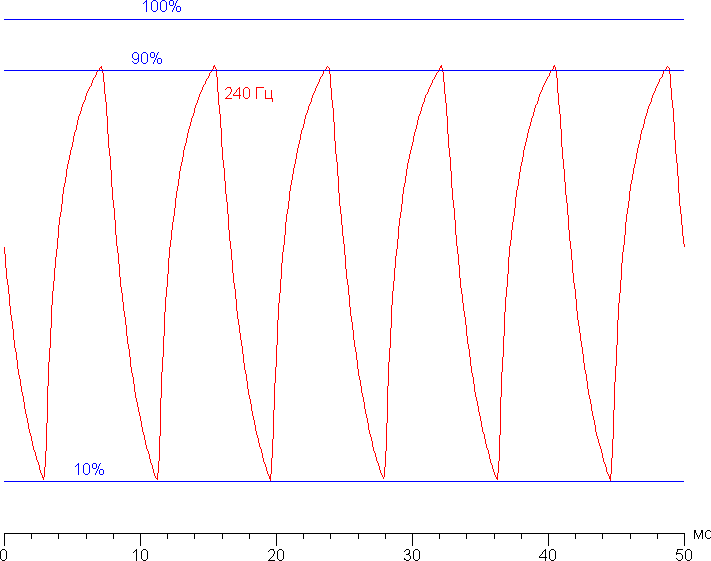
Посмотрим, хватит ли такой скорости матрицы для вывода изображения с частотой 240 Гц. Приведем зависимость яркости от времени при чередовании белого и черного кадра при 240 Гц кадровой частоты:
Видно, что при 240 Гц максимальная яркость белого кадра чуть выше 90% от уровня белого, а минимальная яркость черного кадра вплотную приближается к 10%. Итоговый размах амплитуды слегка выше 80% от яркости белого. То есть согласно этому формальному критерию скорости матрицы достаточно для полноценного вывода изображения с кадровой частотой 240 Гц.
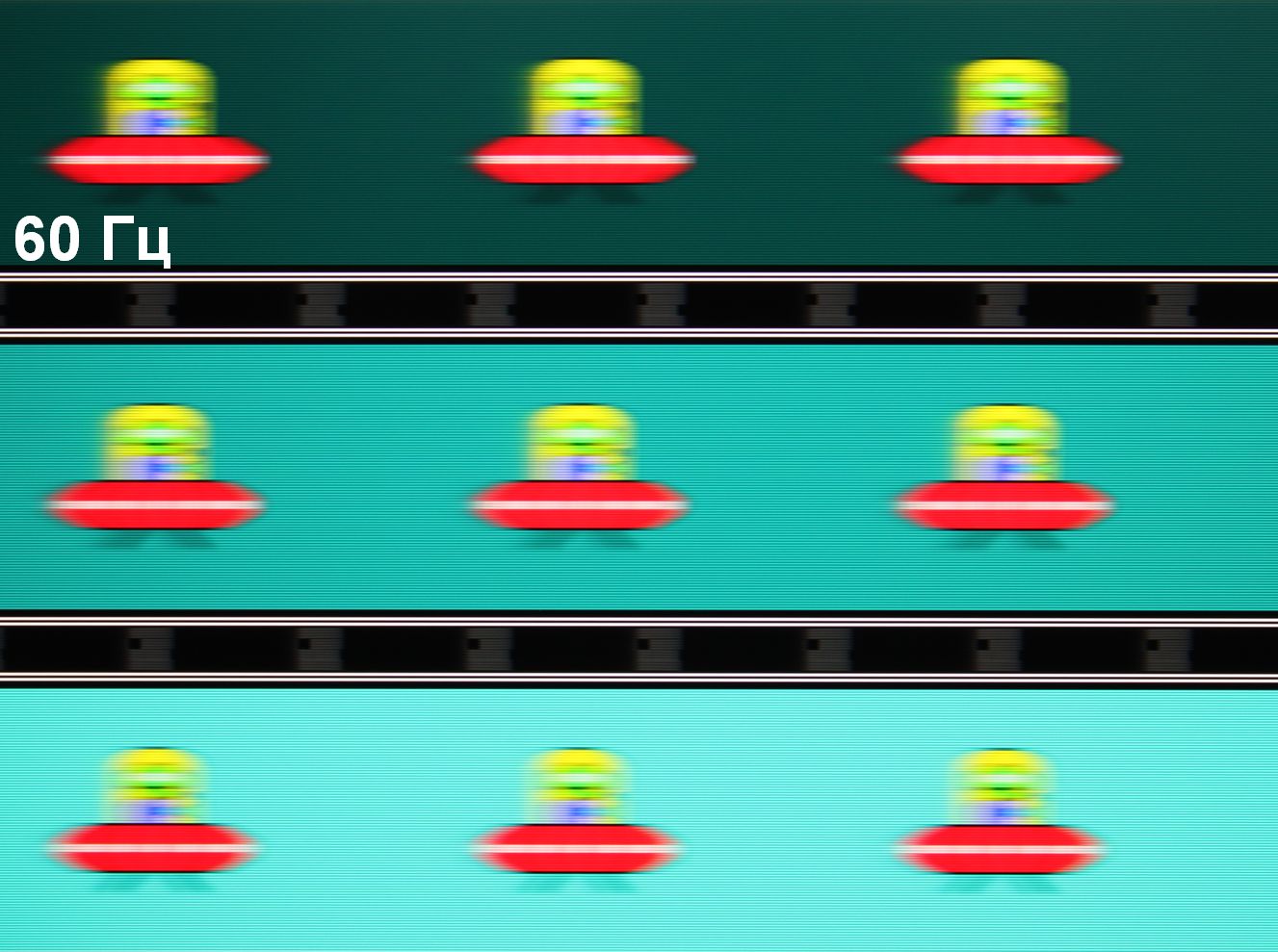
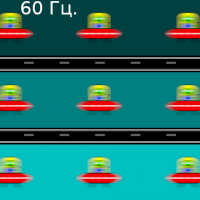
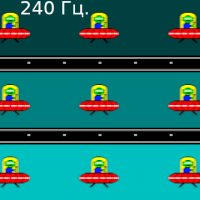
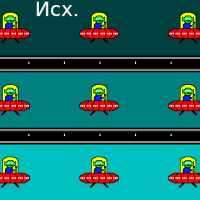
Для наглядного представления о том, что на практике означает такая скорость матрицы, какие могут быть артефакты от разгона, приведем серию снимков, полученных с помощью движущейся камеры. Такие снимки показывают, что видит человек, если он следит глазами за двигающимся на экране объектом. Описание теста приведено тут, страница с самим тестом тут. Использовались рекомендованные установки (скорость движения 960 пиксель/с), выдержка 1/15 с.
Видно, что при прочих равных условиях четкость изображения повышается по мере роста частоты обновления.
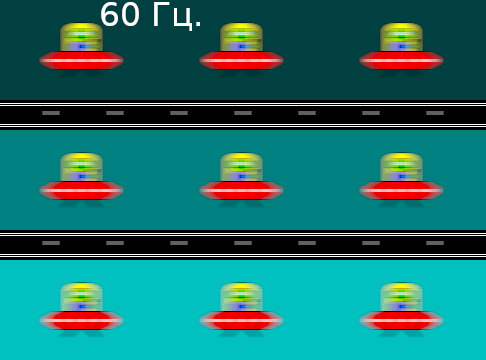
Попробуем представить, что было бы в случае матрицы с мгновенным переключением пикселей. Для нее при 60 Гц объект со скоростью движения 960 пиксель/с размывается на 16 пикселей, а при 240 Гц — на 4 пикселя. Размывается, так как фокус зрения движется с указанной скоростью, а объект неподвижно выводится на 1/60 или на 1/240 секунды. Для иллюстрации этого сымитируем размытие на 16 и 4 пикселя:
Видно, что четкость изображения в случае данного ноутбука лишь немного ниже в сравнении с идеальной матрицей.
Мы определяли полную задержку вывода от переключения страниц видеобуфера до начала вывода изображения на экран (напомним, что она зависит от особенностей работы ОС Windows и видеокарты, а не только от дисплея). При 240 Гц частоты обновления задержка равна 2,5 мс. Это очень небольшая задержка, она абсолютно не ощущается при работе за ПК, да и в очень динамичных играх не приведет с снижению результативности.
В настройках экрана на выбор доступны две частоты обновления — 60 и 240 Гц. По крайней мере, при родном разрешении экрана в обоих случаях вывод идет с глубиной цвета 8 бит на цвет. Отметим, что частота обновления 240 Гц пригодится как в играх, так и при просмотре кино — во втором случае кадры будут чередоваться с равной длительностью (для типичного контента).
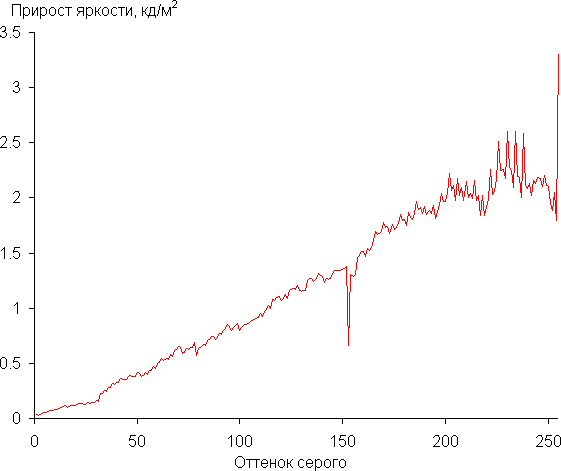
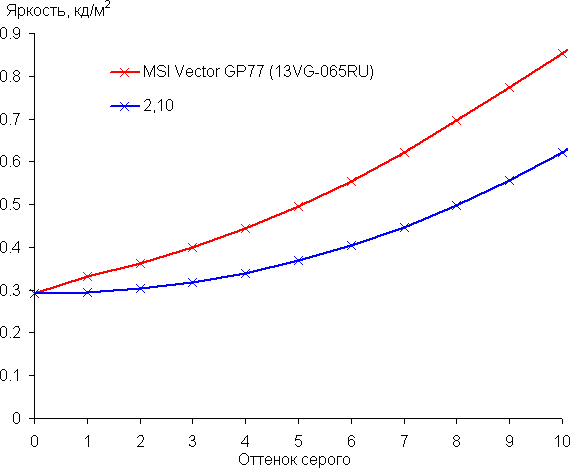
Далее мы измерили яркость 256 оттенков серого (от 0, 0, 0 до 255, 255, 255) при выбранном профиле Игрок. График ниже показывает прирост (не абсолютное значение!) яркости между соседними полутонами:
Рост прироста яркости на большей части шкале серого более-менее равномерный, и каждый следующий оттенок ярче предыдущего. В самой темной области аппаратно и визуально хорошо различаются все оттенки:
Это может быть полезно в играх с темными сценами.
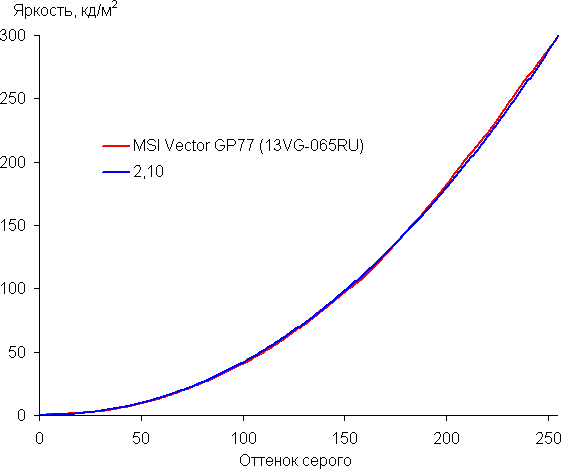
Аппроксимация полученной гамма-кривой дала показатель 2,10, что немного ниже стандартного значения 2,2, при этом реальная гамма-кривая слегка отклоняется от аппроксимирующей степенной функции:
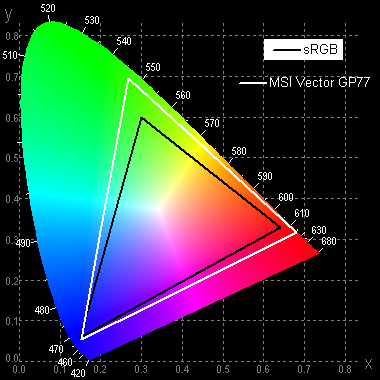
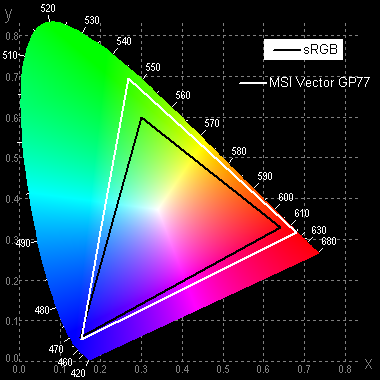
Цветовой охват шире sRGB (99,8% покрытие и 147,2% объема):
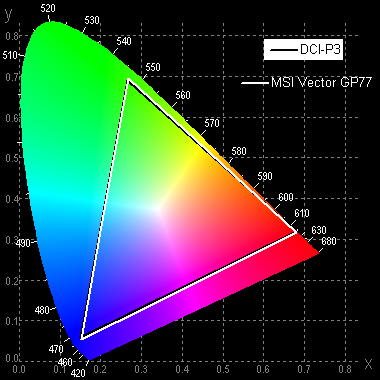
И очень близок к DCI-P3 (99,0% покрытие и 104,3% объема):
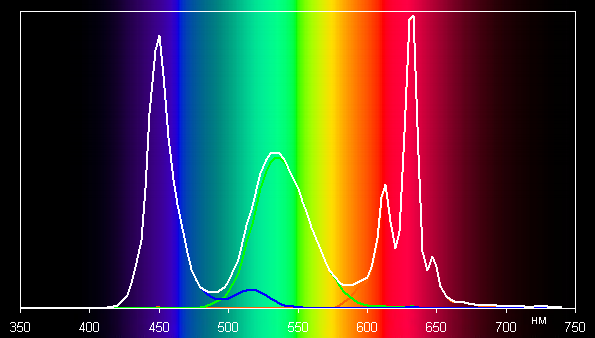
Ниже приведен спектр для белого поля (белая линия), наложенный на спектры красного, зеленого и синего полей (линии соответствующих цветов):
По всей видимости, в этом экране используются светодиоды с синим излучателем и зеленым и красным люминофором (обычно — синий излучатель и желтый люминофор), что в принципе позволяет получить хорошее разделение компонент. Да, и в красном люминофоре (а может и в зеленом), видимо, используются так называемые квантовые точки. Хорошее разделение компонент позволяет получить широкий цветовой охват.
Встроенного профиля с цветовым охватом sRGB нет. Отметим, что на экранах с широким цветовым охватом без соответствующей коррекции цвета обычных изображений, оптимизированных для устройств sRGB, выглядят неестественно насыщенными. Впрочем, как правило, в развитых OS, в Windows в частности, и/или в более-менее продвинутом ПО для работы с изображениями нужная коррекция цвета достигается при использовании системы управления цветом. Например можно использовать цветовой профиль, созданный нами во время тестирования с помощью ПО DisplayCAL. Поэтому широкий цветовой охват недостатком в данном случае не является. Некоторые трудности с получением правильных цветов могут возникнуть в играх и при просмотре кино, но и это, при желании, решаемо.
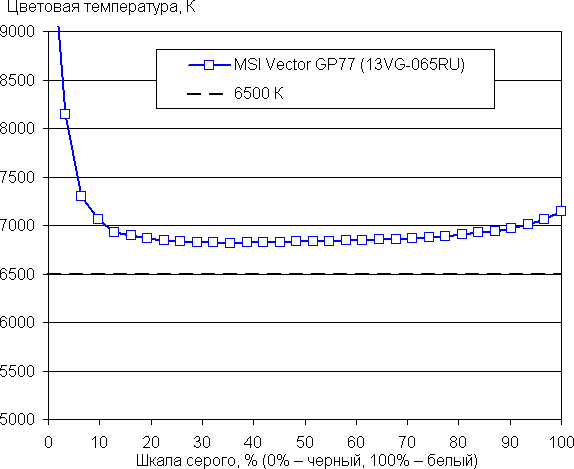
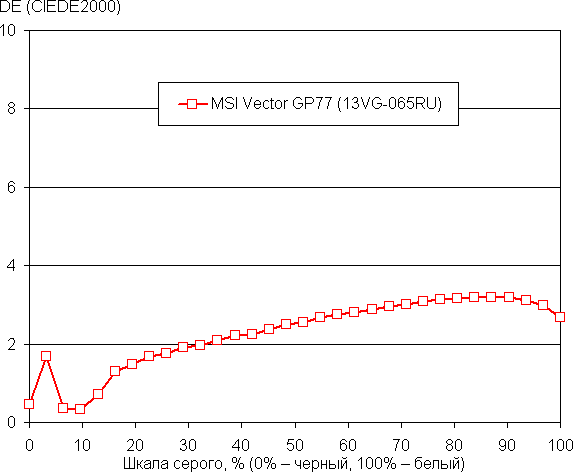
Баланс оттенков на шкале серого очень хороший, так как цветовая температура близка к стандартным 6500 К, а отклонение от спектра абсолютно черного тела (ΔE) ниже 10, что для потребительского устройства считается хорошим показателем. При этом цветовая температура и ΔE мало изменяются от оттенка к оттенку — это положительно сказывается на визуальной оценке цветового баланса. (Самые темные области шкалы серого можно не учитывать, так как там баланс цветов не имеет большого значения, да и погрешность измерений цветовых характеристик на низкой яркости большая.)
Подведем итоги. Экран этого ноутбука имеет довольно высокую максимальную яркость (300 кд/м²), чтобы устройством можно было пользоваться светлым днем вне помещения, загородившись от прямого солнечного света. В полной темноте яркость можно понизить до комфортного уровня (вплоть до 15 кд/м²). К достоинствам экрана также можно отнести малые значения времен отклика и задержки вывода (2,5 мс), высокую частоту обновления (240 Гц), очень хороший цветовой баланс, широкий цветовой охват. К недостаткам — низкую стабильность черного к отклонению взгляда от перпендикуляра к плоскости экрана. В целом качество экрана высокое, и с точки зрения его свойств ноутбук обоснованно можно отнести к игровым. Отметим, что ноутбук с таким экраном вполне можно использовать для профессиональной работы с цветом — его потенциал это позволяет.
Теперь обратимся к сравнению MSI Vector GP77 с героями обзора по показателям качества дисплеев. Напомним соответствующие технические характеристики соперников:
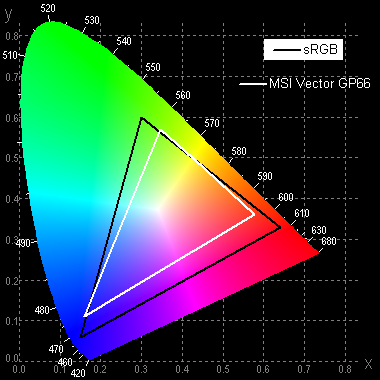
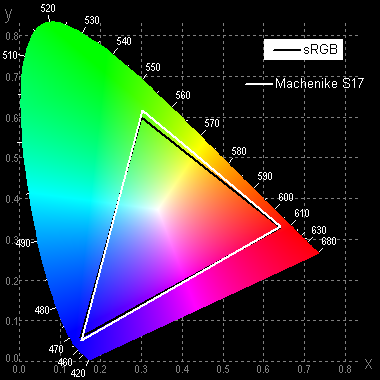
Сначала рассмотрим цветовой охват, точнее, его соответствие стандартному sRGB.
MSI Vector GP77
MSI Vector GP66
Machenike S17
Картина у MSI Vector GP66 представляется наименее удачной: охват хотя и широк, но несколько обрезан по сравнению со стандартным вариантом в зелено-желтой и синей областях спектра. У Machenike S17 полученный (белый) треугольник наиболее точно повторяет стандартный (черный), но все же у героя обзора помимо 99,8%-ного соответствия sRGB фигура еще и расширена, а значит, передача цветов более богатая и удачная. Поэтому победителем становится MSI Vector GP77.
По яркости экраны соперников различаются очень существенно, и это нельзя не отметить при их сравнении.
Измеренная максимальная яркость экрана, кд/м²
MSI Vector GP77
MSI Vector GP66
Machenike S17
Яркость экрана
300
250
392
Наибольшей яркостью обладает Machenike S17, и это предопределяет победителя в нашем экранном соревновании. MSI Vector GP66 оказывается наименее предпочтительным по этому показателю, а герой обзора располагается между ними, но, к сожалению, все-таки ближе к аутсайдеру, чем к золотому призеру.
Звук
У ноутбука два двухваттных динамика, которые расположены на днище корпуса у переднего края. Их излучатели направлены в стороны и прикрыты снаружи элементами корпуса с мелкими отверстиями. Звук по качеству посредственный.
Измерение громкости встроенных громкоговорителей проводилось при воспроизведении звукового файла с розовым шумом. Максимальная громкость оказалась равна 76,6 дБА, так что среди ноутбуков, протестированных к моменту написания данной статьи (минимум 64,8 дБА, максимум 83 дБА), этот ноутбук громче среднего по громкости.
Модель
Громкость, дБА
MSI P65 Creator 9SF
83.0
Apple MacBook Pro 13″ (A2251)
79.3
Asus ROG Zephyrus S17
77.5
HP Omen 15-ek0039ur
77.3
Dell Latitude 9510
77.0
Apple MacBook Air (Early 2020)
76.8
MSI Vector GP77 13V
76.6
MSI Modern 15 A5M
76.3
MSI Stealth 15M A11SDK
76.0
MSI GP66 Leopard 10UG
75.5
Apple MacBook Pro 13″ (Apple M1)
75.4
Asus TUF Gaming F15 (2022)
75.2
Gigabyte Aero 15 OLED XC
74.6
Realme Book RMNB 1002
74.4
Infinix Inbook X2 XL21
74.3
MSI Katana GF66 11UG
73.9
Honor MagicBook Pro
72.9
Machenike S17
72.4
LG gram 17Z90P
72.1
Lenovo Yoga Slim 7 Pro 14ACH5
72.0
Thunderobot 911 Air D
71.2
Asus ROG Flow Z13 (2022) GZ301Z
68.8
Asus ZenBook 14 (UX435E)
64.8
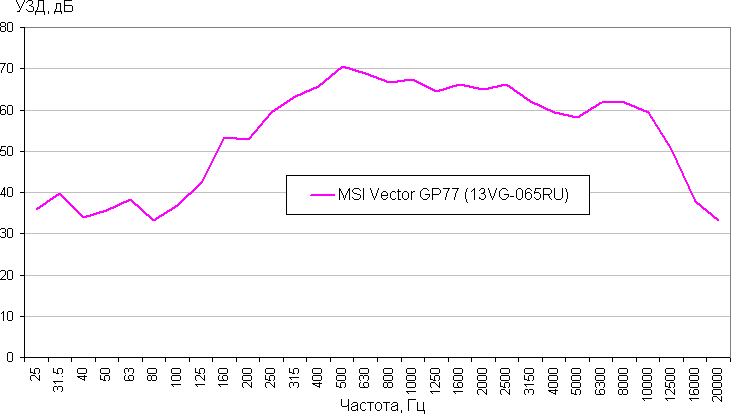
АЧХ розового шума показывает, что низких частот практически нет, а средние частоты немного выпячены:
Работа от батареи
Суммарная емкость перезаряжаемых элементов питания MSI Vector GP77 13V составляет 65 Вт·ч. Для того чтобы создать представление о том, как это соотносится с продолжительностью автономной работы на практике, мы проводим тестирование по нашей методике с использованием скрипта iXBT Battery Benchmark v1.0. Яркость изображения при тестировании устанавливается равной 100 кд/м² (в нашем случае это соответствует примерно 27% в установках Windows 11), поэтому ноутбуки с тусклыми экранами не получают преимущества. Также нами предпринята попытка оценить влияние на длительность автономной работы сценария нагрузки в профилях AI Smart Auto (выбор системы по умолчанию) и Super Battery.
Сценарий нагрузки
AI Smart Auto
Super Battery
Работа с текстом
5 ч. 2 мин.
5 ч. 20 мин.
Просмотр видео
4 ч. 39 мин.
4 ч. 47 мин.
При работе от батареи с текстом или при просмотре интернет-страниц без тяжелых для исполнения скриптов MSI Vector GP77 13V способен прослужить пользователю от одной полной зарядки более пяти часов, а смотреть видео он позволяет более четырех с половиной часов. Переключение в режим Super Battery не дает существенного выигрыша: добавляется всего 18 минут при работе с текстом и 8 минут при просмотре видео. В то же время последствия применения столь энергоэкономичного сценария делают какую-либо полезную работу на машине проблематичной: возможны даже подтормаживания при воспроизведения видео в 4K.
Адаптер питания весьма крупный (178×73×36 мм) и тяжелый (1040 г с неразъемным и разъемным кабелями). Носить БП с собой придется постоянно, так как работать от батареи игровой ноутбук может лишь тогда, когда используется не по прямому назначению. Поэтому сетовать здесь не на что.
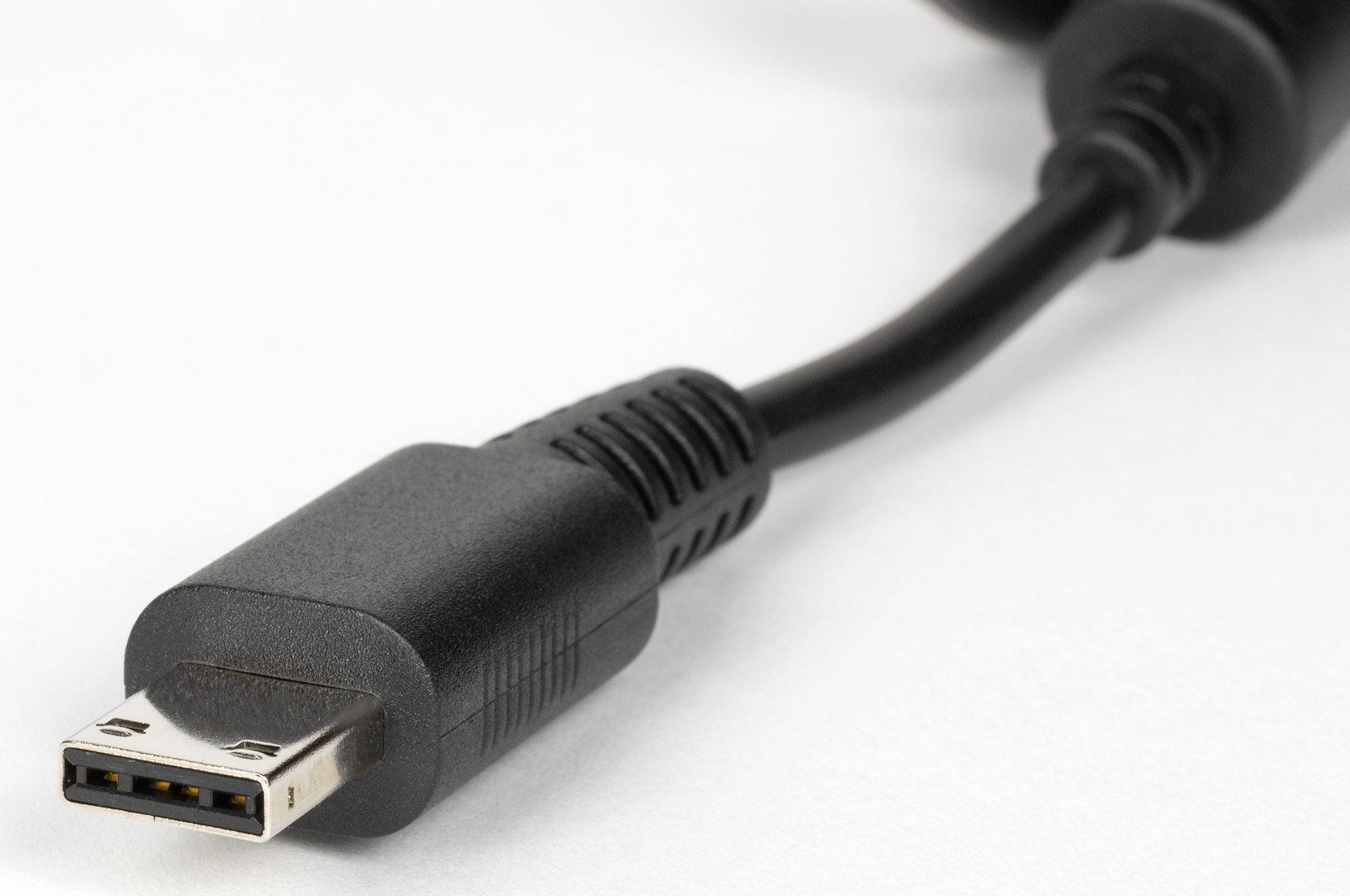
Разъем кабеля питания и его ответная часть на корпусе ноутбука нестандартные — это проприетарная конструкция производителя. В случае поломки или утраты заменить их нечем. Но есть и достоинство: расположение контактов симметричное на планке сверху и снизу, поэтому поворачивать разъем, добиваясь совпадения контактных групп, не нужно.
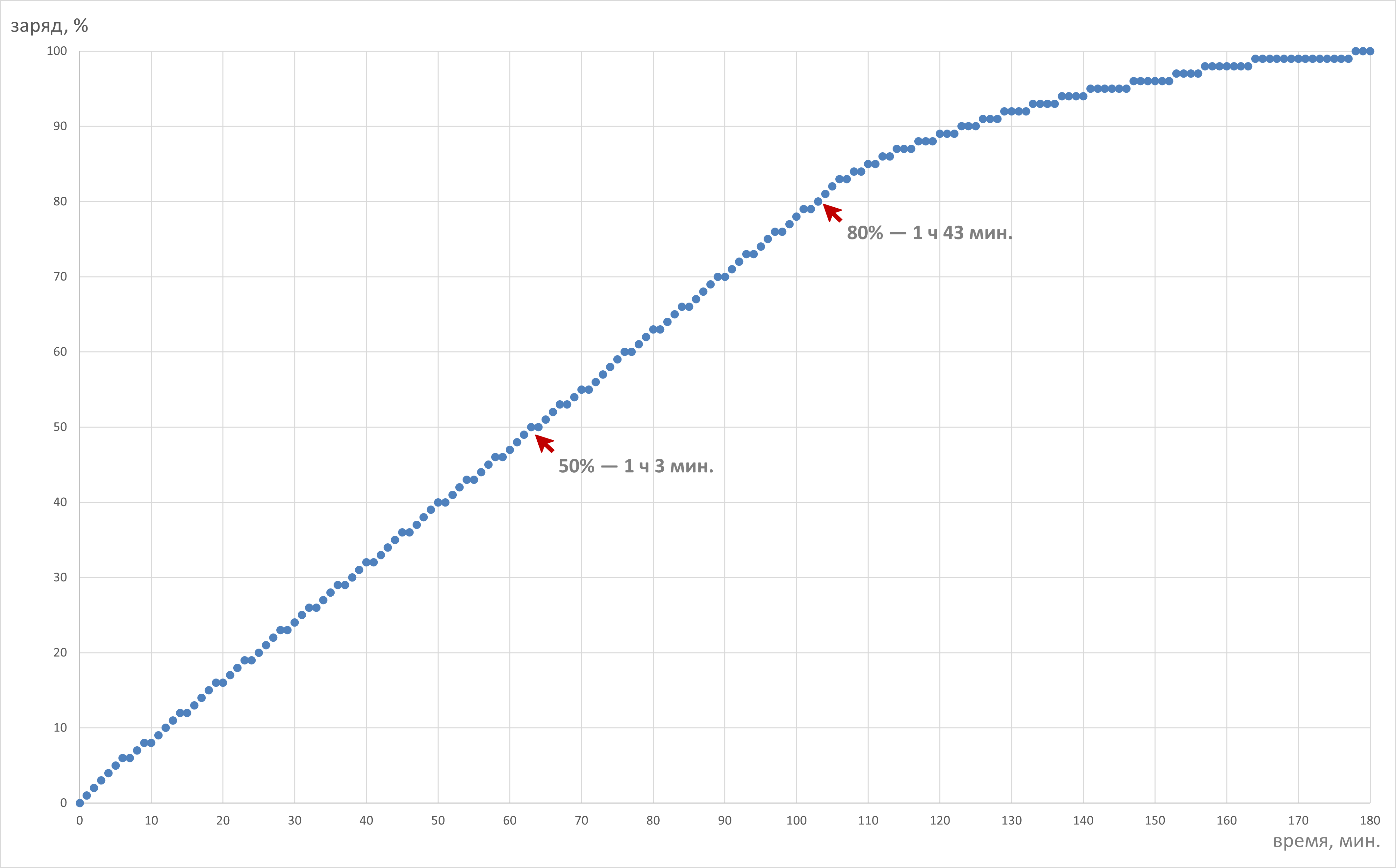
Если аккумулятор заряжен на 90% и более, зарядка не включается (нужно разрядить батарею хотя бы до 89%). Это некоторым образом позволяет продлить ее жизненный цикл. Ниже приводим график зарядки аккумулятора от нуля до ста процентов (измерения проводились с интервалом в 1 минуту).
Время полной зарядки от штатного адаптера составляет примерно 2 ч 57 мин. — это очень долго. Даже набор емкости до половины занимает более часа, а до 80% — 1 ч. 43 мин. По достижении 84% процесс прогрессивно замедляется.
Соответствующий светодиод на корпусе горит голубым при зарядке до 90%, а затем гаснет.
LAN и Wi-Fi
MSI Vector GP77 13V оснащен встроенным адаптером Realtek RTL8125 Gaming 2.5GbE, который может подключаться к сетям 100/1000/2500 Мбит/с, и беспроводным адаптером Intel AX211NGW, соответствующим классу Wi-Fi 6 и стандартам IEEE 802.11ax. Для того чтобы убедиться в их состоятельности, предпримем испытания в сетевой среде, включающую интернет и два сегмента LAN. Подключение к глобальной сети обеспечивается провайдером МГТС/МТС посредством гигабитной пассивной оптической сети (Gigabit Passive Optical Network, GPON). Ее транк заводится в абонентский терминал RV6699. Это устройство выполняет функции оптоэлектронного преобразователя, модема, телефонного коммутатора и первичного роутера WAN. По техническим причинам провайдер пока может обеспечить лишь одногигабитные скорости, поэтому внешний сегмент не поддерживает 2.5GbE.
Вторичным устройством сети, но при этом главным организатором ее инфраструктуры служит двухдиапазонный роутер TP-Link Archer AX72 класса Wi-Fi 6 AX5400 (см.наш обзор от 16 ноября 2022 г.), обеспечивающий доступ «вверх» (WAN) и распределение «вниз» (LAN и Wi-Fi). Проводная сеть поддерживает 2,5 Гбит/с, поскольку организована с использованием кабеля UTP (Unshielded Twisted Pair, неэкранированная «витая пара») Cat5e. Ключевое преимущество этой категории состоит в возможности использовать для миграции сети с 1 Гбит/с на 2,5 Гбит/с уже имеющуюся разводку без доработки и усовершенствования. В нашем случае качество кабелей и их соединений в полной мере удовлетворяет возросшим требованиям.
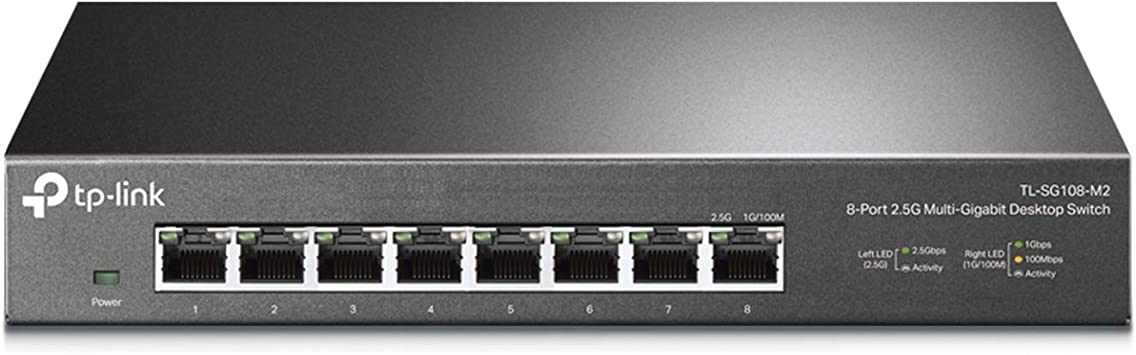
2,5-гигабитный коммутатор TP-Link TL-SG108-M2
Логическим центром 2,5-гигабитного сегмента служит 8-портовый коммутатор TP-Link TL-SG108-M2. Это весьма компактное и удобное в обращении устройство, не требующее решительно никаких действий по настройке и регулировке (как говорится, подключил — и готово). Коммутатор без труда размещается в нужном месте (лишь бы поблизости был кабель LAN и электрическая розетка), и его при необходимости можно быстро перенести в другое, если возникнет потребность модернизировать инфраструктуру. Помимо Ethernet 2,5 Гбит/с устройство TP-Link TL-SG108-M2 поддерживает работу и на скоростях 100/1000 Мбит/с.
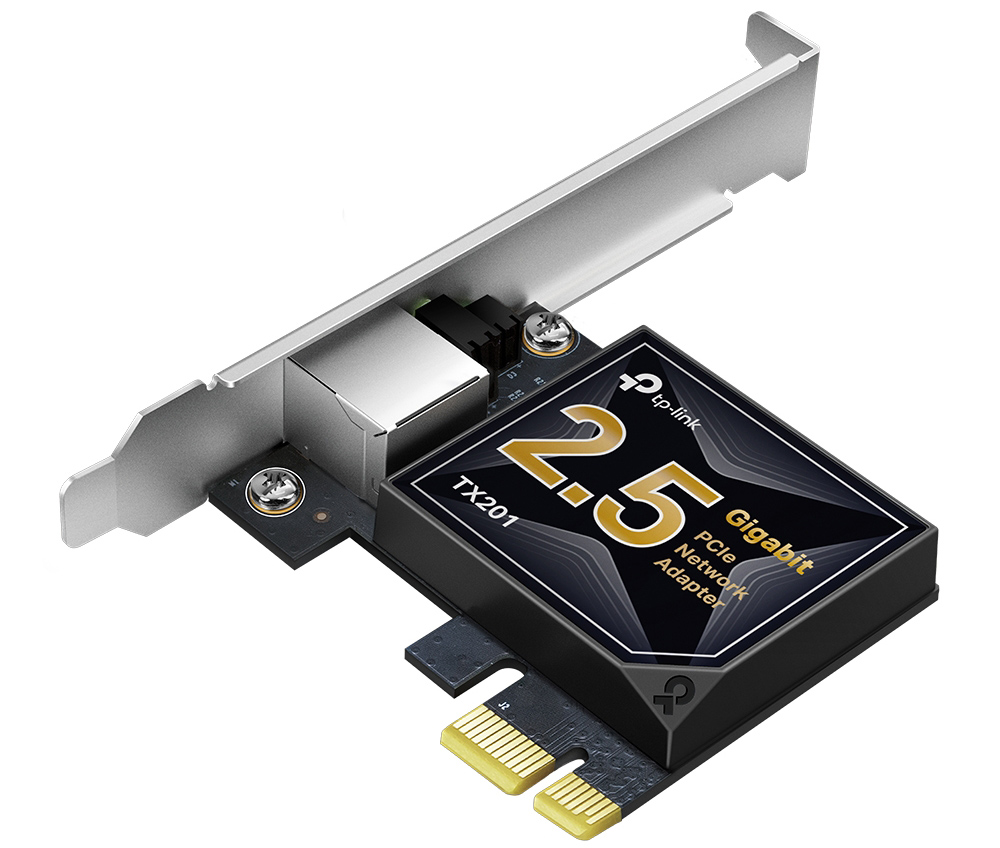
2,5-гигабитный PCIe-адаптер TP-Link TX201
Для контрольных измерений используются два десктопа с установленными в них 2,5-гигабитными PCIe-адаптерами TP-Link TX201. На первом ПК, используемом для измерений, запускается приложение-«клиент» iperf3, на другом, тестируемом, — приложение-«сервер» iperf3, и показатели «сервера», измеренные «клиентом» используются далее как референсные.
Затем iperf3-«сервер» запускается уже на испытуемом устройстве, и его показатели измеряются тем же десктопным «клиентом».
Пользуясь случаем, благодарим компанию TP-Link
за предоставленные нам для проведения испытаний
двухдиапазонный роутер TP-Link Archer AX72 с поддержкой Wi-Fi 6,
2,5-гигабитный коммутатор TP-Link TL-SG108-M2
и 2,5-гигабитные PCIe-адаптеры TP-Link TX201.
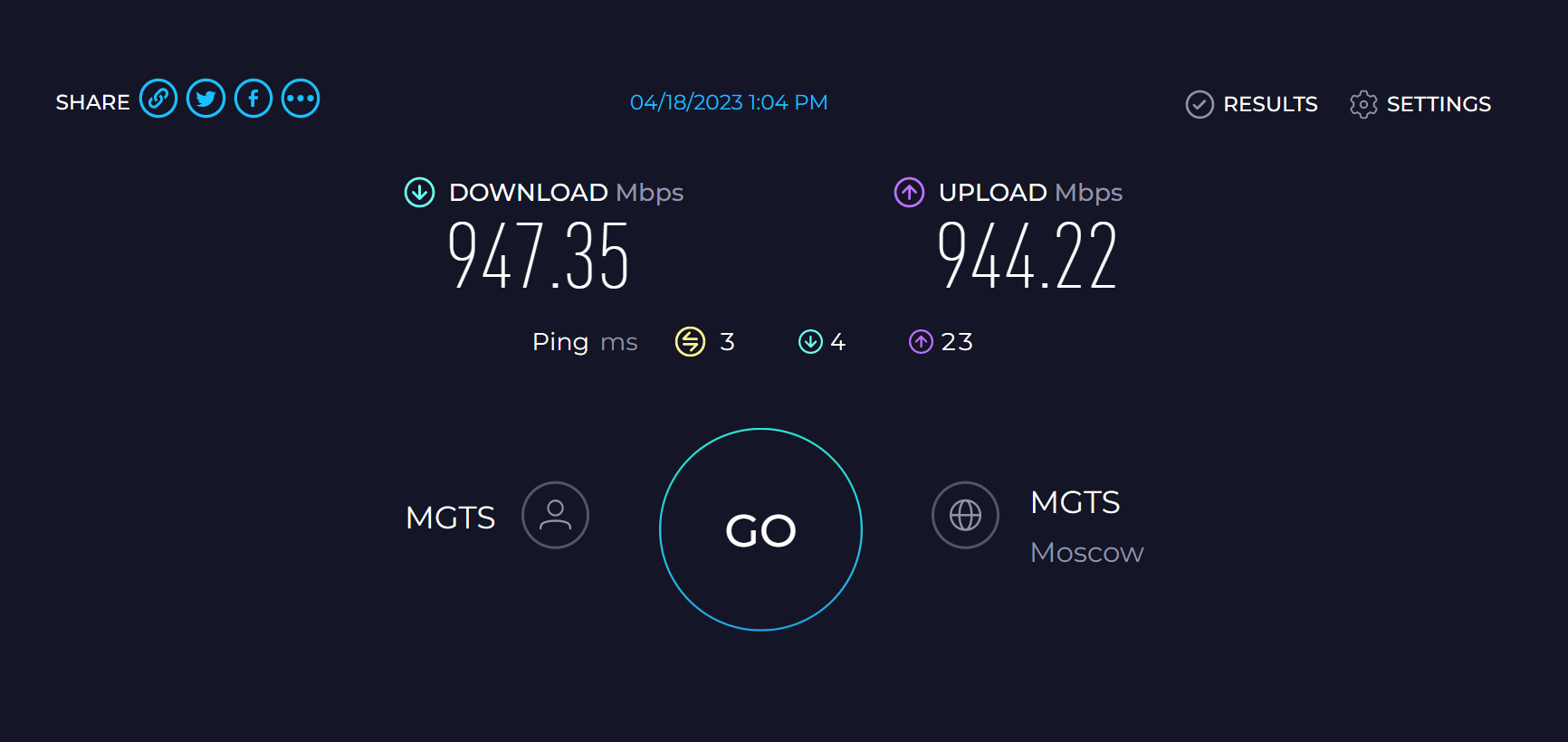
В первой серии испытаний определим, какую скорость соединения с интернет обеспечивает встроенный LAN-адаптер нашего героя. Конечно, как отмечено выше, ограничения здесь наложены провайдером, который пока не может реализовать доступ на скорости 2,5 Гбит/с, но нам интересно, на что можно рассчитывать в реальных условиях. Для измерений в этой серии экспериментов использовался онлайн-бенчмарк Ookla.
MSI Vector GP77 13V с 2,5-гигабитным PCIe-адаптером Realtek RTL8125
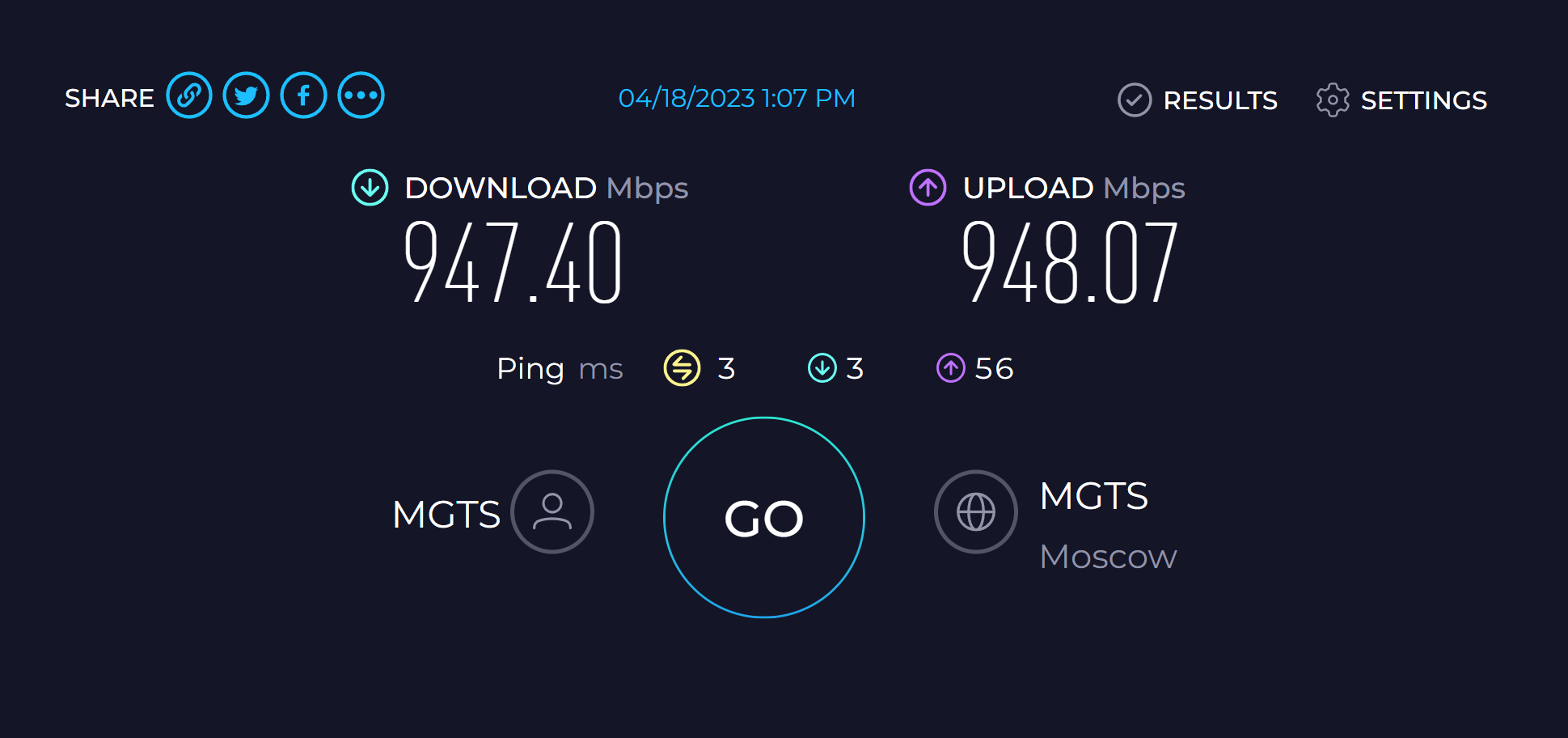
Приведем также аналогичные показатели, достигнутые референсной машиной.
Референсный настольный ПК с 2,5-гигабитным PCIe-адаптером TP-Link TX201
Как видим, из гигабитного оптического транка можно выжать почти 950 Мбит/с. Для тех, кто пожелает большего, сообщаем: нам не удалось превзойти эту отметку ни в одном из ранее проведенных экспериментов. Таким образом, адаптер Realtek RTL8125 в составе героя обзора вполне соответствует тарифу провайдера.
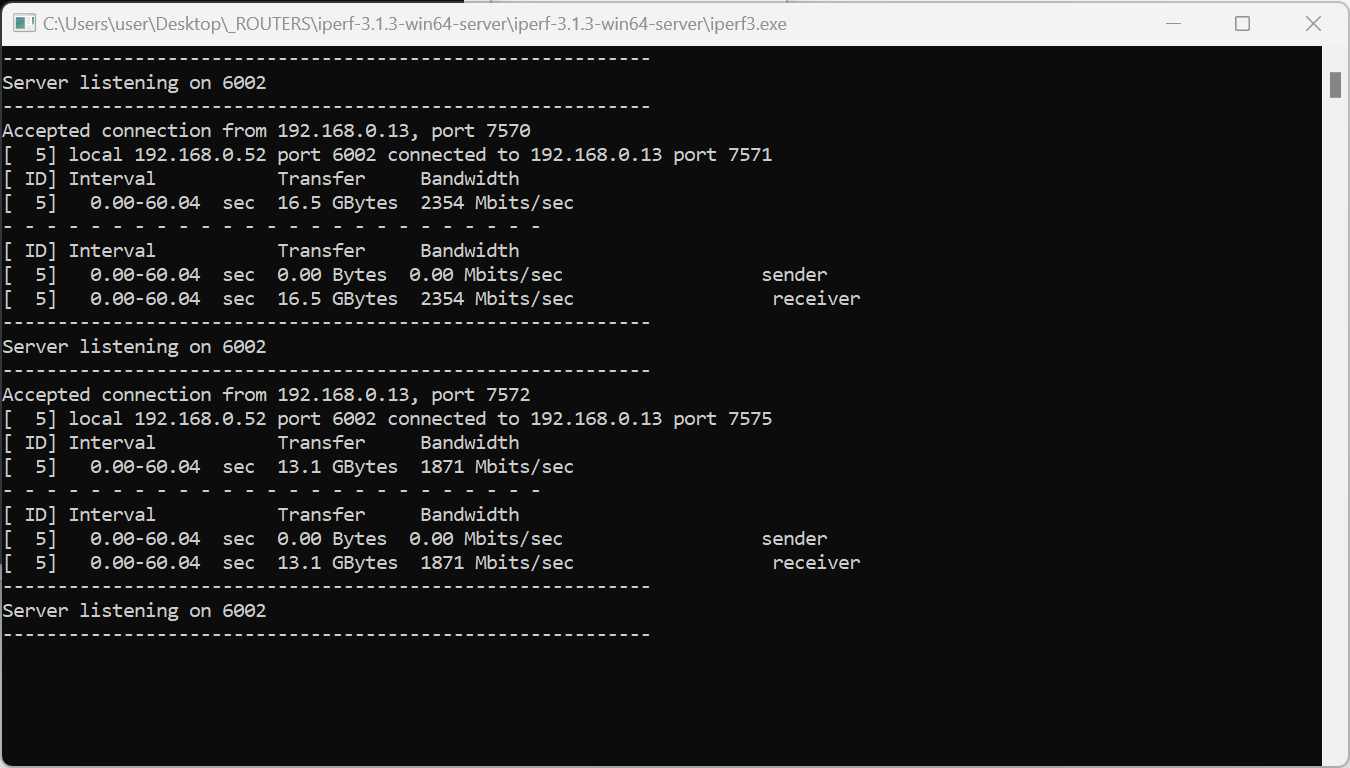
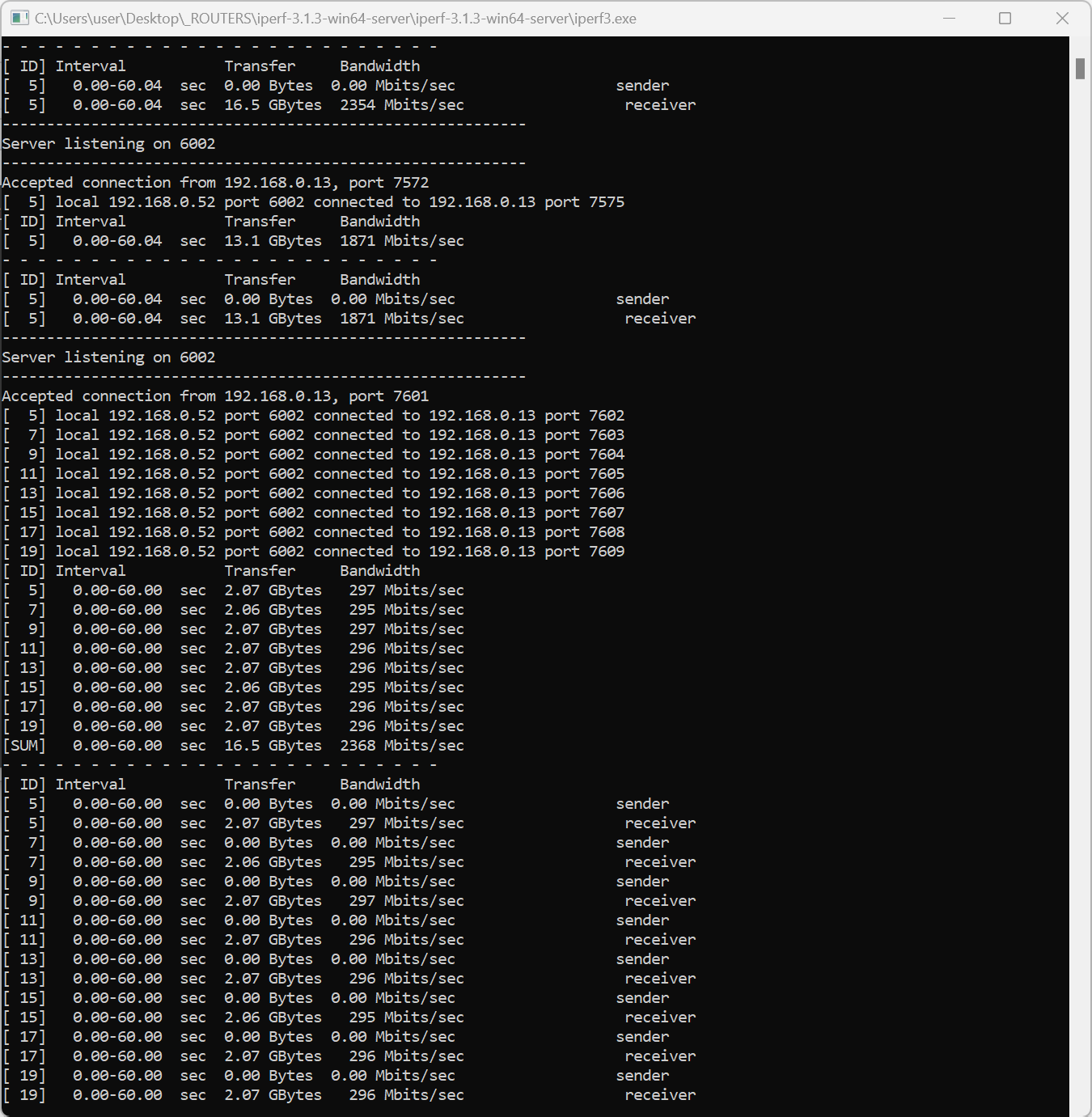
Перейдем к испытаниям работы MSI Vector GP77 13V в локальной сети 2,5 Гбит/с при помощи утилиты iperf3 (методика кратко описана выше).
Для сравнения приведем на диаграммах показатели его работы с интегрированным на системной плате гигабитным PCIe-адаптером Realtek 8168, а также внешним 2,5-гигабитным адаптером D-Link
Dub 2315, подключаемым к порту USB 3.0 (это устройство позволяет модернизировать возможности кабельного сетевого подключения за сумму немногим более 2000 рублей). Для сравнения в левой колонке приведены соответствующие показатели референсного десктопа с PCIe-адаптером TP-Link TX201.
Подключение по кабелю к 2,5-гигабитной сети, Мбит/с
Маршрут
Референсный десктоп
MSI Vector GP77 13V
LAN→WAN (1 поток)
2185
2356
LAN←WAN (1 поток)
2373
2336
LAN↔WAN (2 потока)
3634
3857
LAN→WAN (8 потоков)
2197
2368
LAN←WAN (8 потоков)
2374
2370
LAN↔WAN (16 потоков)
4154
4654
Полученные результаты вполне соответствуют возможностям 2,5-гигабитной сети, правда, при дуплексе в два потока можно было ожидать более впечатляющих значений.
Теперь займемся беспроводной сетью и сравним результаты, полученные адаптером Intel AX211 в ноутбуке MSI Vectro GP77 13V с показателями двух других ноутбуков, испытанных нами ранее:
Клиентские устройства подключались по Wi-Fi (диапазон 5 ГГц) к беспроводному роутеру TP-Link Archer AX72 в трех помещениях:
На дистанции 4 м от роутера в зоне его прямой видимости (без препятствий);
На дистанции 4 м от роутера с препятствием в виде одной кирпичной стены;
На дистанции 6 м от роутера с препятствиями в виде двух кирпичных стен.
На клиентах запускалось приложение iperf3-«сервер» Измерительной станцией был референсный десктоп, подключенный к тому же роутеру по кабелю UTP Cat5E, и на нем запускалось приложение iperf3-«клиент». Сведем результаты в три таблицы соответственно трем местоположениям.
Подключение по Wi-Fi 5 ГГц. 4 м без препятствий, Мбит/с
Маршрут
MSI Vector GP77
Maibenben X668
Lyambda LLT173M01
LAN→WAN (1 поток)
410
379
420
LAN←WAN (1 поток)
376
426
442
LAN↔WAN (2 потока)
582
516
585
LAN→WAN (8 потоков)
826
651
789
LAN←WAN (8 потоков)
763
669
798
LAN↔WAN (16 потоков)
932
714
894
Подключение по Wi-Fi 5 ГГц. Дистанция 4 м за одной стеной, Мбит/с
Маршрут
MSI Vector GP77
Maibenben X668
Lyambda LLT173M01
LAN→WAN (1 поток)
421
350
371
LAN←WAN (1 поток)
455
346
413
LAN↔WAN (2 потока)
607
471
531
LAN→WAN (8 потоков)
836
638
667
LAN←WAN (8 потоков)
734
654
662
LAN↔WAN (16 потоков)
843
701
820
Подключение по Wi-Fi 5 ГГц. Дистанция 6 м за двумя стенами, Мбит/с
Маршрут
MSI Vector GP77
Maibenben X668
Lyambda LLT173M01
LAN→WAN (1 поток)
328
310
387
LAN←WAN (1 поток)
300
339
413
LAN↔WAN (2 потока)
394
426
527
LAN→WAN (8 потоков)
536
634
661
LAN←WAN (8 потоков)
501
448
562
LAN↔WAN (16 потоков)
516
563
592
Заметно, что по скоростям подключения адаптер Intel AX211 у героя обзора превосходит аналог в составе Lyambda LLT173M01 на небольших дистанциях, причем, наибольшее опережение достигается при работе в дуплексном режиме (8 и 16 потоков). При максимальном удалении картина обратная, и дуплекс уже не выручает. Подобная картина несколько неожиданная, но, видимо, решающее значение приобретают индивидуальные особенности конкретных экземпляров адаптеров. Как бы то ни было, выявленные нами различия не слишком велики и вряд ли позволят увидеть существенную разницу в реальной жизни, поскольку в таких ситуациях измерять что-либо никто не станет. Мы полагаем, что состоятельность героя обзора в плане его работы в беспроводных сетях можно считать доказанной.
Работа под нагрузкой и нагрев
Система охлаждения MSI Vector GP77 13V использует внутренний объем корпуса с высокой эффективностью. Относительно холодный забортный воздух поступает через отверстия в днище, а выброс горячего производится двумя вентиляторами через четыре радиатора и четыре решетки (две назад, одна направо, одна налево).
Отведение тепла от электронных компонентов производится пятью тепловыми трубками, одна из которых общая для GPU и CPU.
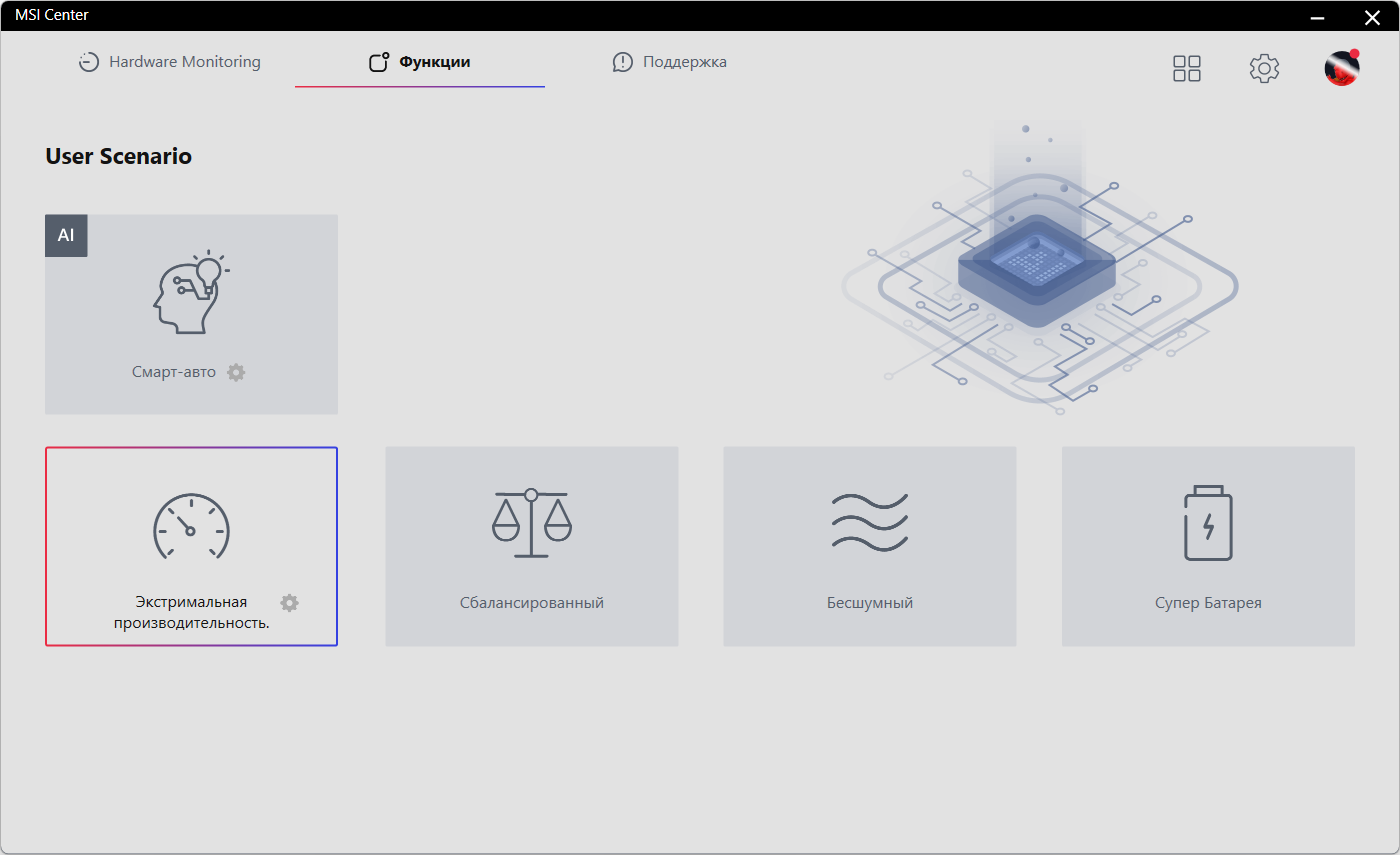
Фирменная утилита MSI Center дает пользователю возможность выбрать один из сценариев (профилей, режимов работы или пресетов) в зависимости от предпочтений.
Традиционно для производителя, их выбор довольно большой:
Смарт-авто, интеллектуальный автоматический режим
Экстремальная производительность (в оригинале: «экстримальная»)
Сбалансированный по соотношению быстродействия и шума системы охлаждения
Бесшумный (работа вентиляторов на минимально возможных скоростях)
Супербатарея (в оригинале — «Супер Батарея») — самые энергоэкономичный.
Строго говоря, первый из них не является ни профилем, ни пресетом — это лишь режим переключения между другими сценариями, предпочтения в отношении которых определяются регулирующей автоматикой в зависимости от условий функционирования системы. Например, при отключении внешнего питания и переходе к автономной работе пресет «Экстремальная производительность» переключается на «Сбалансированный», а при понижении заряда батареи до 10% от максимального активируется профиль «Супербатарея». Поскольку в соответствии со стандартизированной методикой мы используем только внешнее питание и стремимся сохранить status quo (включая сценарий работы), тестирование интеллектуального автоматического режима для нас теряет смысл. Оставшиеся четыре профиля можно с известной долей допущения объединить попарно в две группы: высокопроизводительные (2 и 3) и энергоэкономичные (4 и 5). При тестировании под максимальной нагрузкой основное внимание мы уделим первой паре сценариев, а два вторых рассмотрим только в том случае, если увидим нечто необычное.
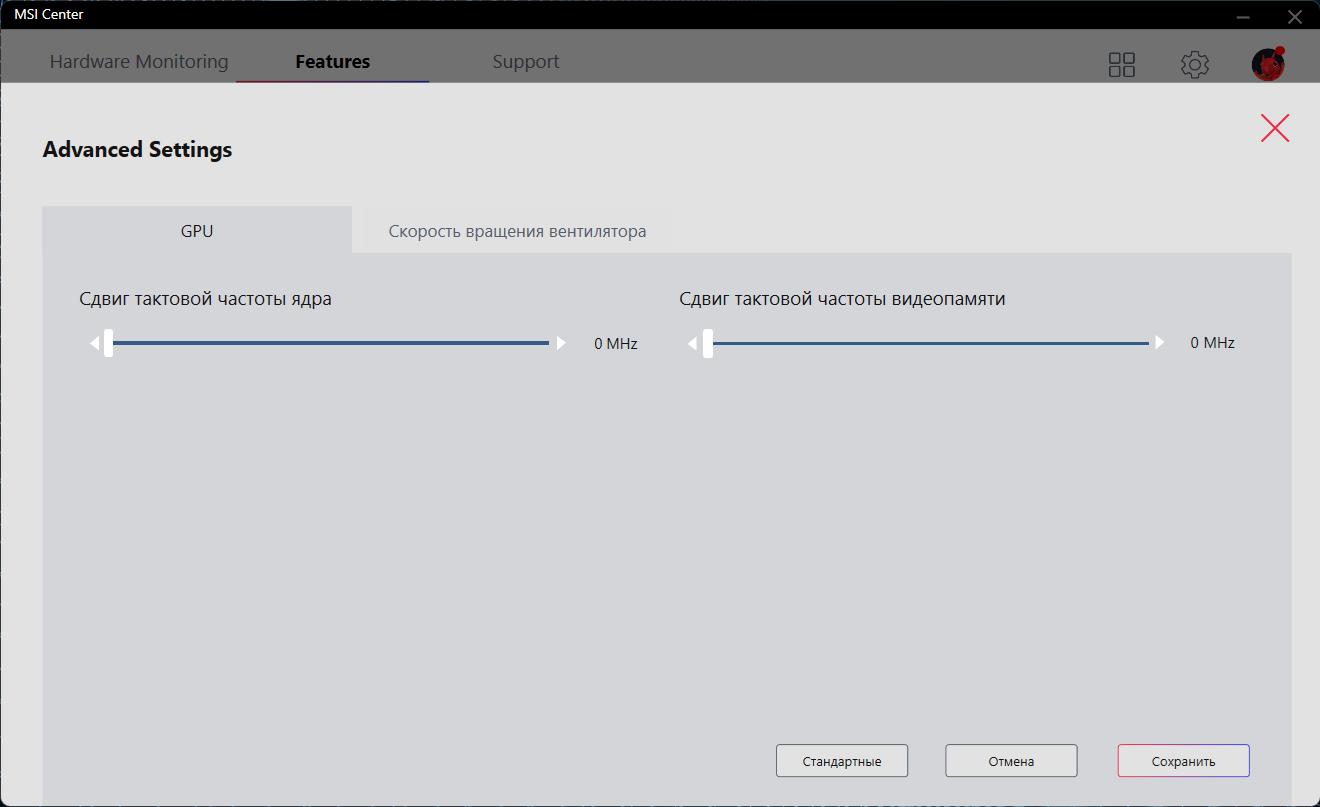
Кстати, только профиль «Экстремальная производительность» дает возможность применить разгон дискретной графики путем повышения тактовой частоты GPU и видеопамяти.
Мы решили логически объединить первые два пользовательских сценария («Экстремальная производительность» и «Сбалансированный») в группу высокопроизводительных, а последние два («Бесшумный» и «Супербатарея») — в группу энергоэкономичных. Замеры параметров в состоянии бездействия мы проводили при активированном режиме «Смарт-авто», поскольку именно он предлагается производителем как основной рабочий и расположен на панели приложения MSI Center обособленно и выше всех прочих.
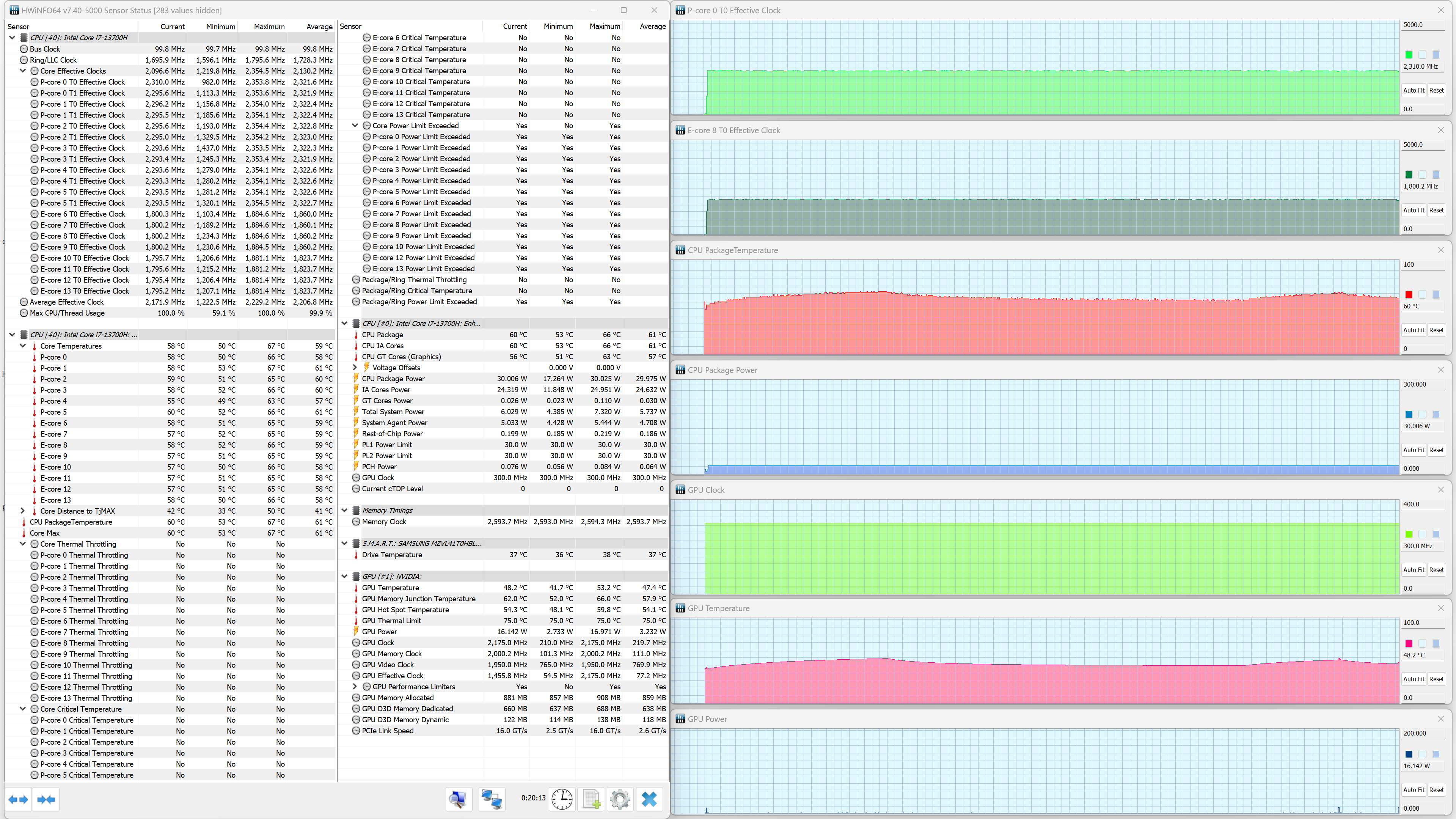
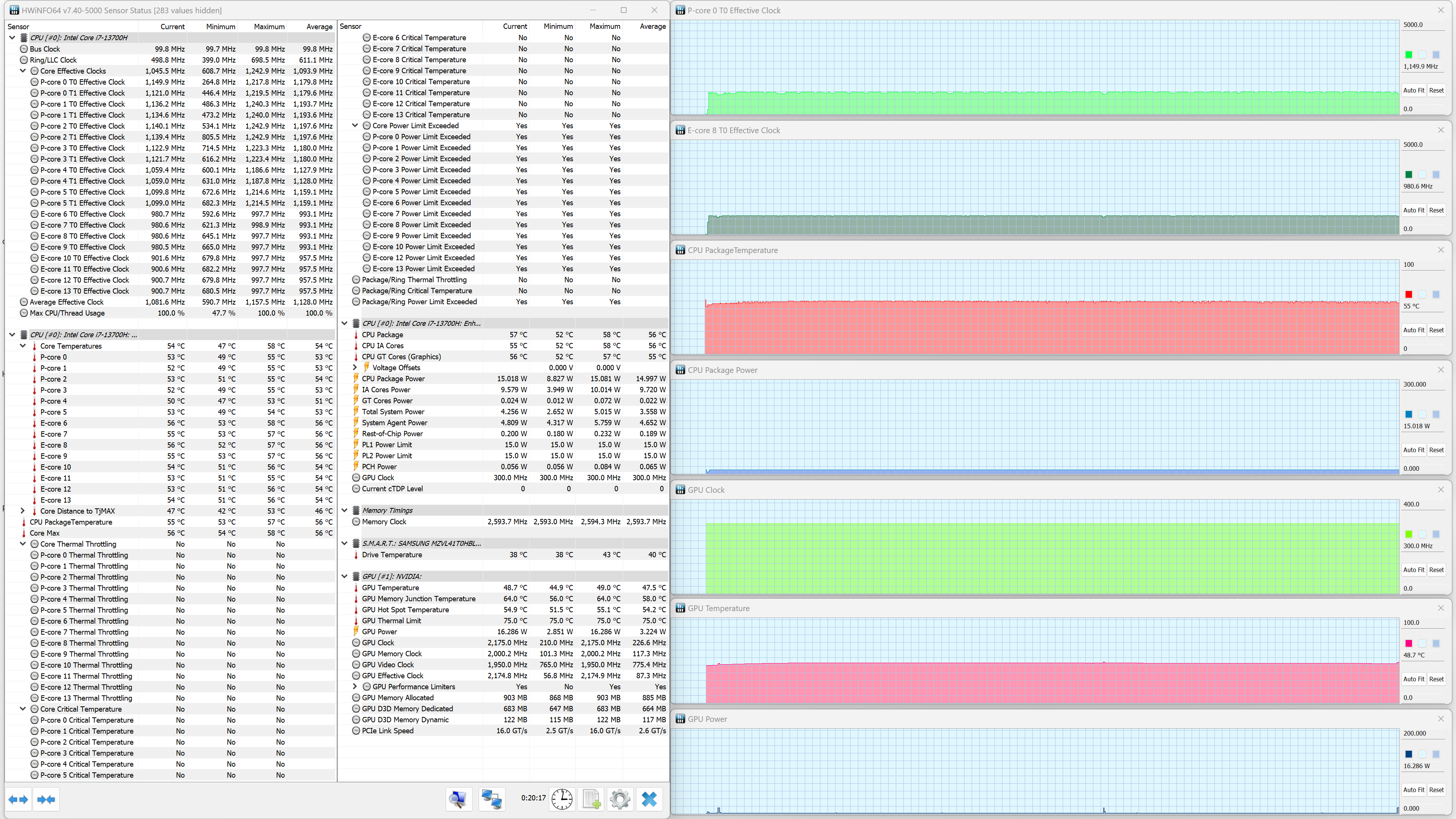
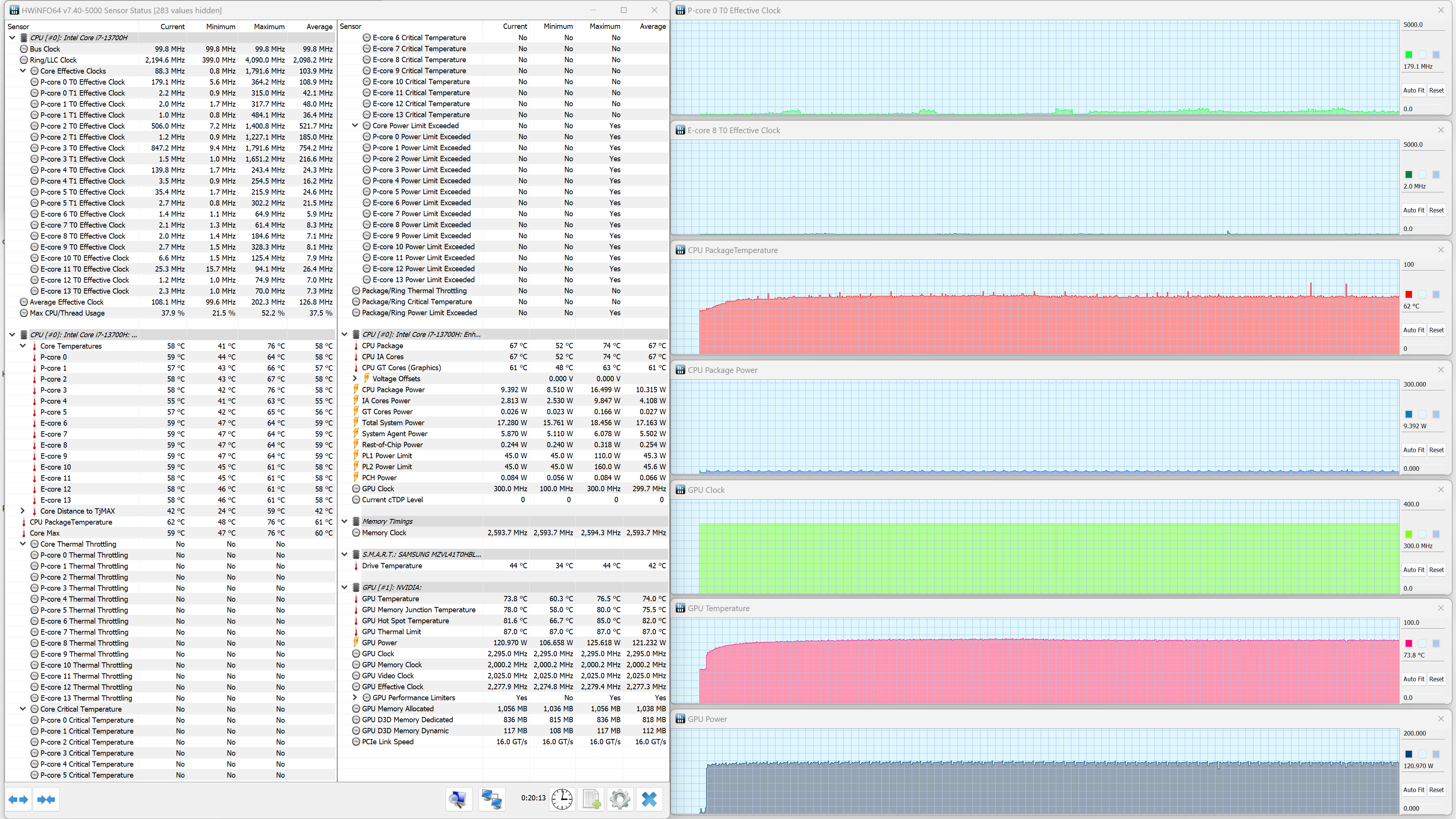
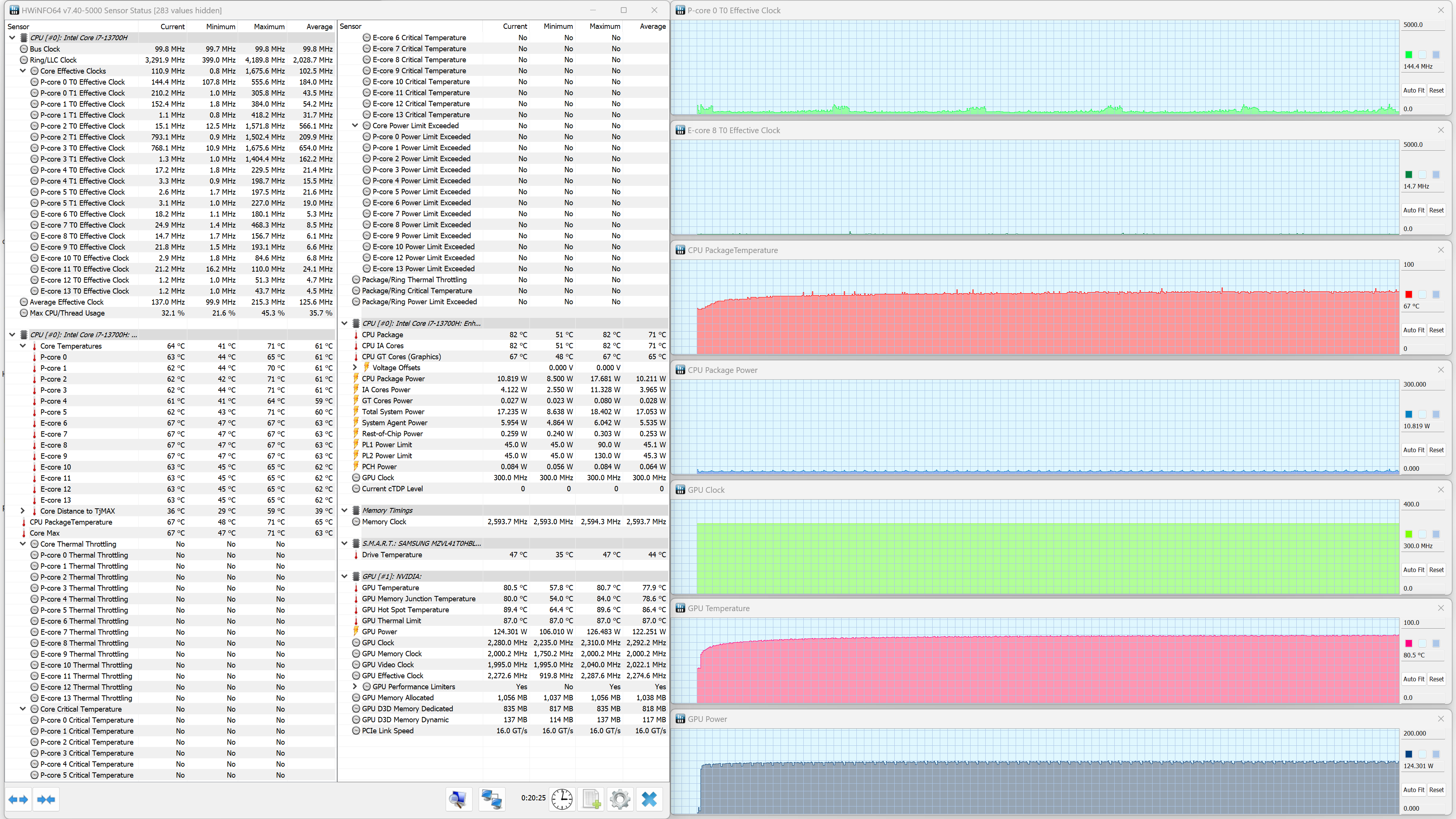
Как обычно, мы испытали работу MSI Vector GP77 при помощи утилиты powerMax в каждом из доступных сценариев под максимальной нагрузкой (только на центральный процессор, только на видеоускоритель и одновременно на оба вычислителя). Измерения проводились с использованием приложения HWinfo. Чтобы оценить, как меняются параметры компонентов системы при работе в разных профилях, приводим ниже таблицу, в которой содержатся данные потребления, температуры и тактовой частоты центрального процессора и видеокарты. В ней через дробь приведены максимально достигнутые и установившиеся значения в периодах стабилизации (для вентиляторов — скорости вращения кулеров CPU/GPU в тысячах об/мин), а через тире указаны пределы изменений соответствующего параметра. Красным маркированы значения температуры, при которых автоматика фиксирует перегрев центрального процессора.
Нагрузка
Частоты CPU, ГГц
Температура CPU, °C
Потребление CPU, Вт
Частота GPU, ГГц
Температура GPU, °C
Потребление GPU, Вт
Кулеры CPU/GPU
Бездействие
45
6
39
3
2,4/2,4
Профиль «Экстремальная производительность»
На CPU
P: 4,4/3,8
E: 3,3/3,2
96/91
131/92
5,2/4,8
На GPU
2,3
77/74
126
5,2/5,2
На CPU+GPU
P: 2,9/2,8
E: 3,3/2,4
82
115/45
2,3
85
129/124
5,1/5,2
Профиль «Сбалансированный»
На CPU
P: 4,4/3,8
E: 2,3
96/91
129/86
4,2/2,4
На GPU
2,3
81
124
4,2/4,8
На CPU+GPU
P: 4,3/2,8
E: 3,3/2,4
96/87
124/45
2,2
87
126/119
4,2/4,8
Профиль «Бесшумный»
На CPU
P: 2,3
E: 1,8
60—67
30
3,2/4
На GPU
2,0
89/84
117/100
2,7/2,7
На CPU+GPU
P: 2,2
E: 1,8
87
30
2,3/1,9
90/88
116/90
2,4/2,4
Профиль «Супербатарея»
На CPU
P: 1,1
E: 1,0
55
15
2,7/2,7
На GPU
2,3/2,0
89/84
116/108
2,7/2,7
На CPU+GPU
P: 1,2/0,9
E: 1,0/0,9
69
15
2,3
76/72
103/23—65
2,7/2,7
При отсутствии нагрузки потребление CPU составляет 6 Вт, а нагрев — 45 °C. Видеокарта отбирает лишь около 3 Вт мощности. Вентиляторы вращаются безостановочно на синхронных 2400 об/мин, но шума при этом почти не слышно.
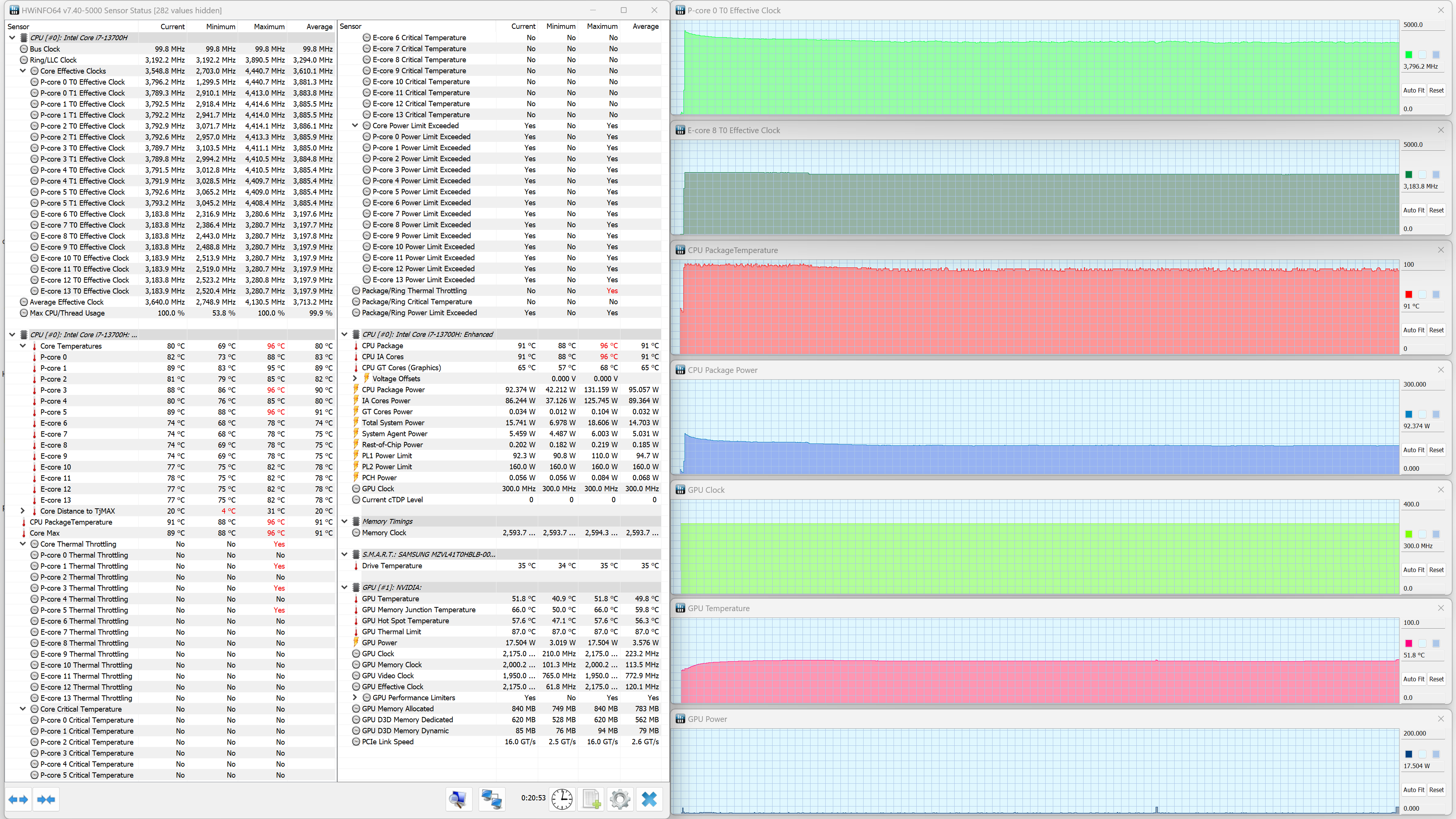
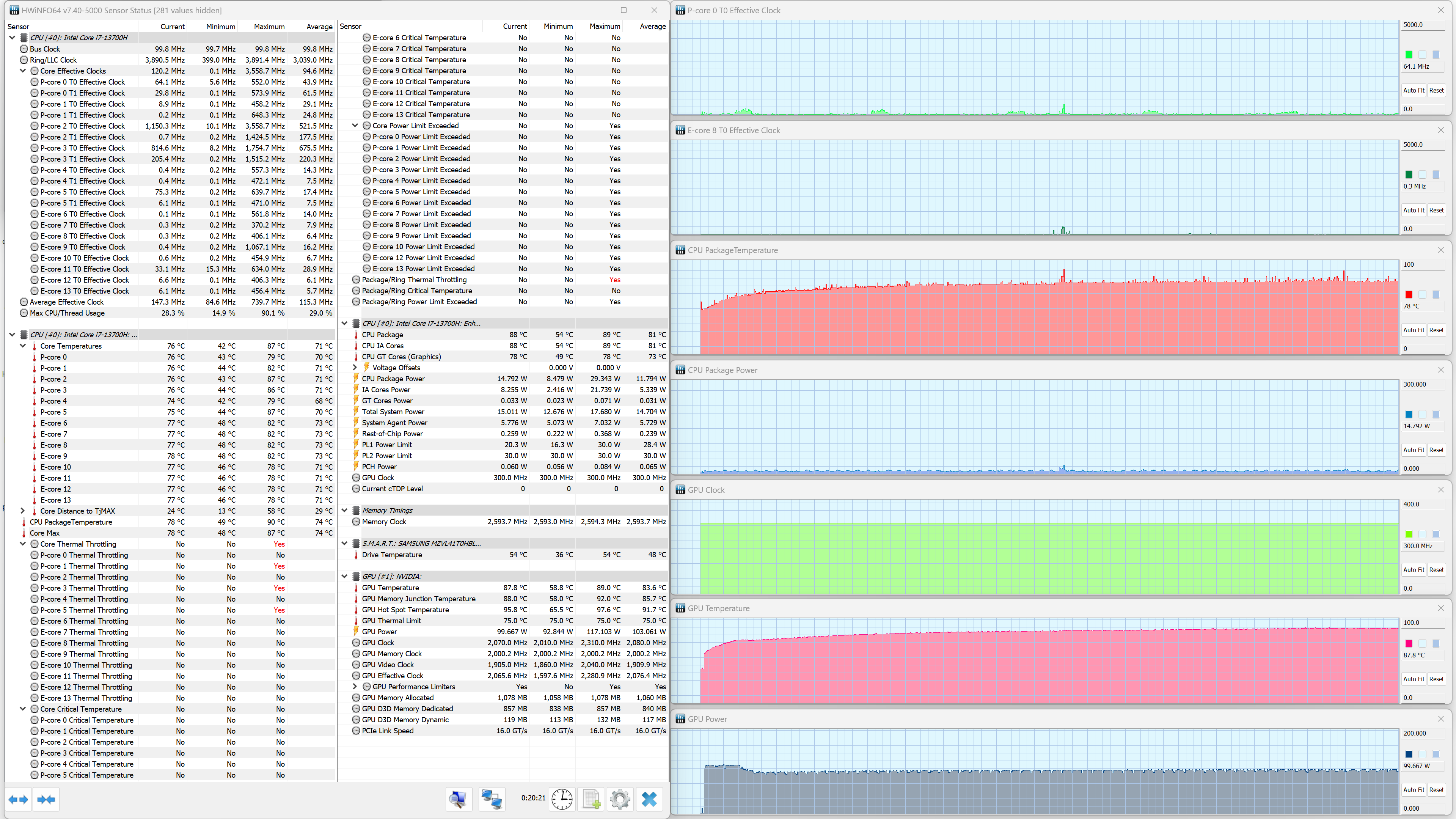
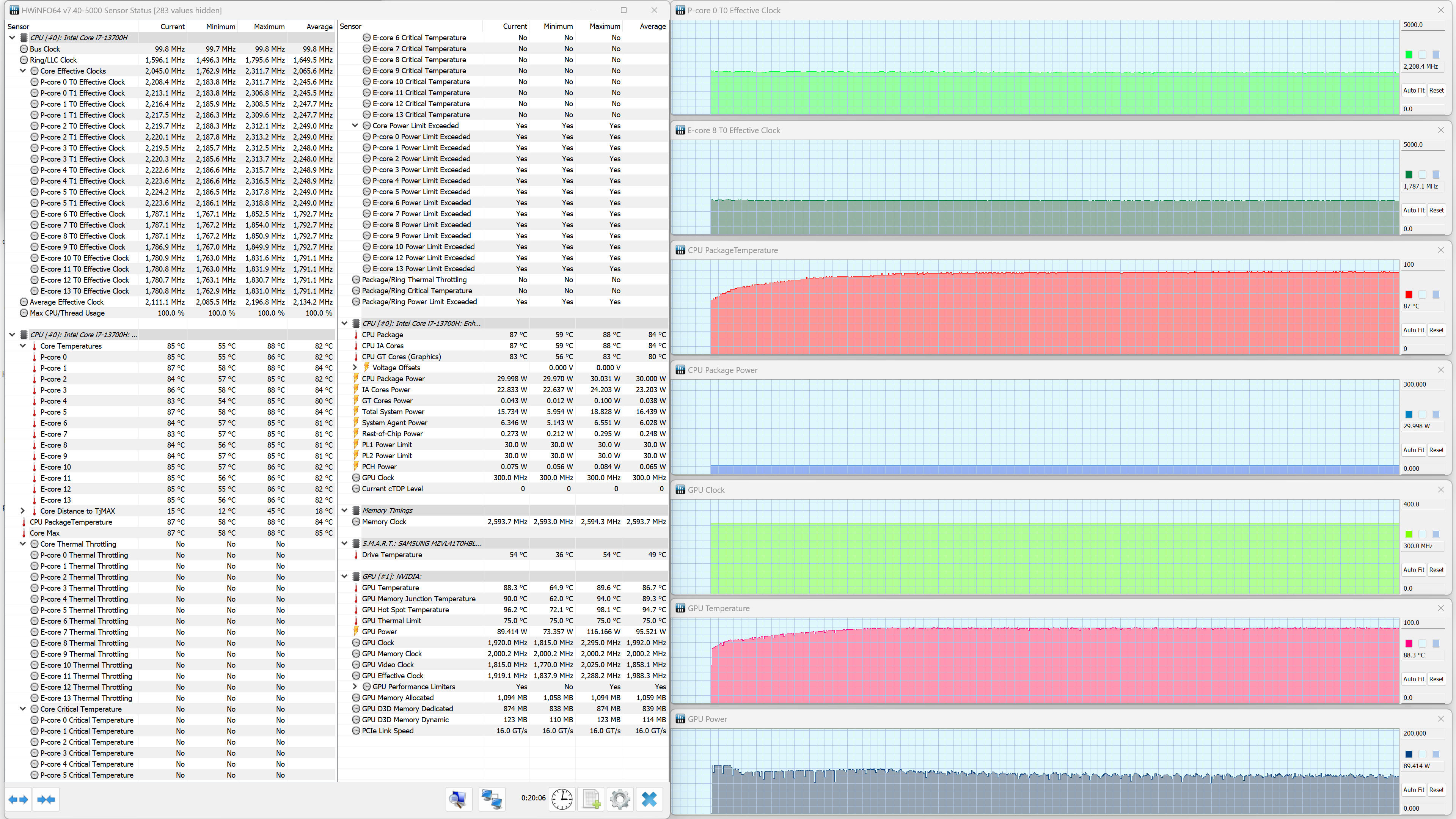
Максимальная нагрузка на центральный процессор
Максимальная нагрузка на CPU.
Профиль «Экстремальная производительность»
Максимальная нагрузка на CPU.
Профиль «Сбалансированный»
Максимальная нагрузка на CPU.
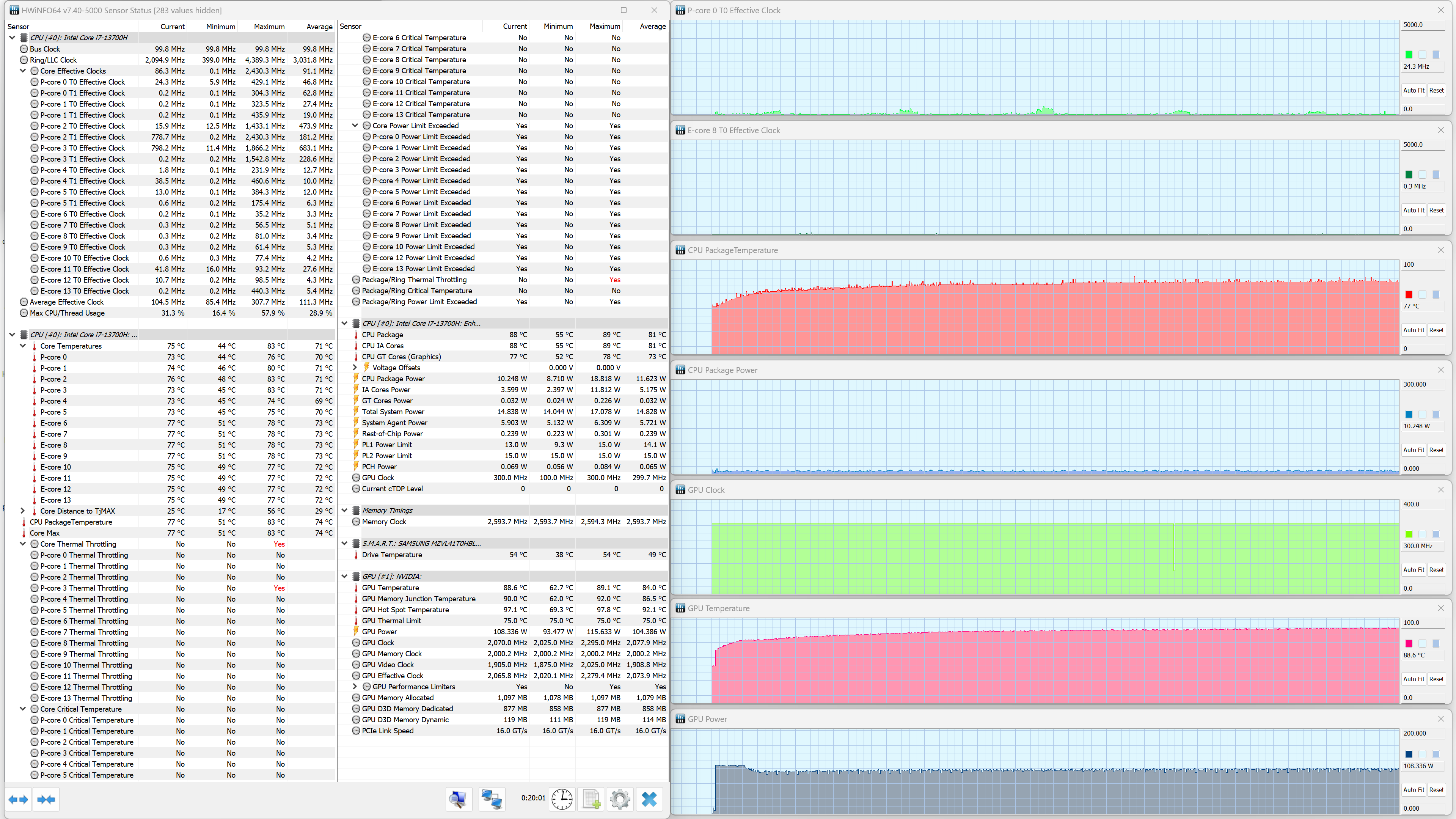
Профиль «Бесшумный»
Максимальная нагрузка на CPU.
Профиль «Супербатарея»
При максимальной нагрузке на главный вычислитель в двух первых профилях вариации тактовой частоты, температуры и потребления CPU минимальные, что подтверждает обоснованность их объединения в одну группу. Отмечается первоначальная активация турборежима с возрастанием тактовой частоты P-ядер до 4,44 ГГц и E-ядер до 3,28 ГГц при потреблении 131 Вт. Таким образом, отбор мощности существенно превышает максимум для Turbo Boost, но пиковые частоты не достигают «потолка». Все же в высокопроизводительных ядрах фиксируется перегрев (в четвертом и шестом) и реактивный тротлинг (во втором, четвертом и шестом). Спустя три минуты процессор выходит на маршевый режим: потребление падает до 92 Вт (правда, это вдвое превышает паспортные значения при стабильной работе), тактовая частота понижается (у P-ядер до 3,8 ГГц, у E-ядер до 3,18 ГГц) и CPU остывает до 91 °C. Показатели сохраняются на этих уровнях вплоть до завершения тестовых прогонов.
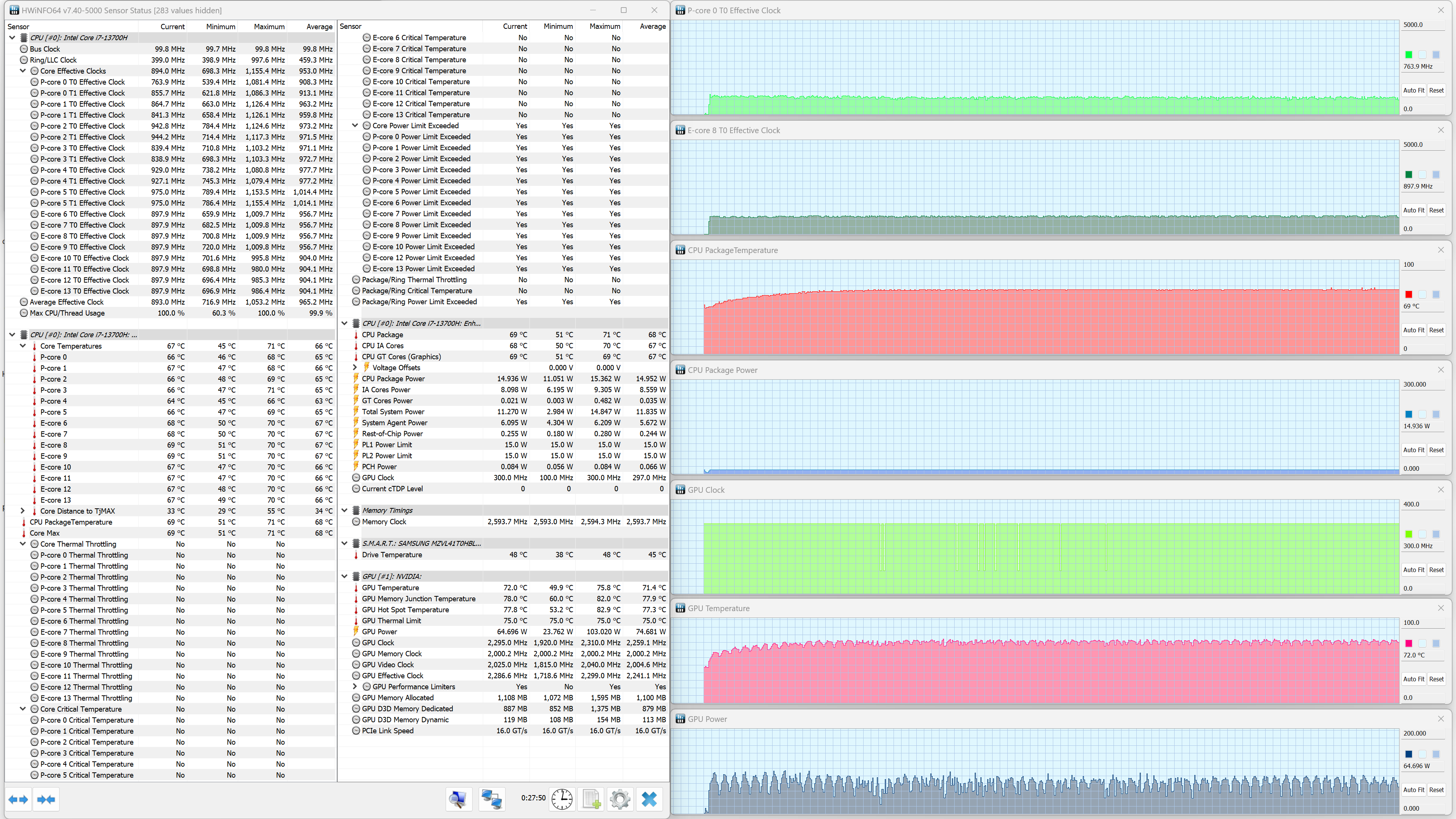
В энергоэкономичных профилях турборежим не включается, все показатели сохраняются на низких значениях (в пресете «Бесшумный» выше, в пресете «Супербатарея» ниже). Ни перегрева, ни тротлинга не отмечено.
Максимальная нагрузка на видеокарту
Максимальная нагрузка на GPU. Профиль «Экстремальная производительность»
Максимальная нагрузка на GPU.
Профиль «Сбалансированный»
Максимальная нагрузка на GPU.
Профиль «Бесшумный»
Максимальная нагрузка на GPU.
Профиль «Супербатарея»
При максимальной нагрузке на видеокарту в высокопроизводительных профилях нет попыток ее разгона. Тактовая частота в течение всех прогонов сохраняется на уровне 2,3 ГГц, а потребление чуть колеблется (124—126 Вт). При работе в энергоэффективных профилях заметны начальные периоды разгона GPU длительностью до 40 с, при которых нагрев достигает 89 °C, но после стабилизации температура падает до 84 °C за счет снижения потребления со 117 Вт до 108—110 Вт.
Максимальная нагрузка на CPU+GPU
Макс. нагрузка на CPU+GPU. Профиль «Экстремальная производительность»
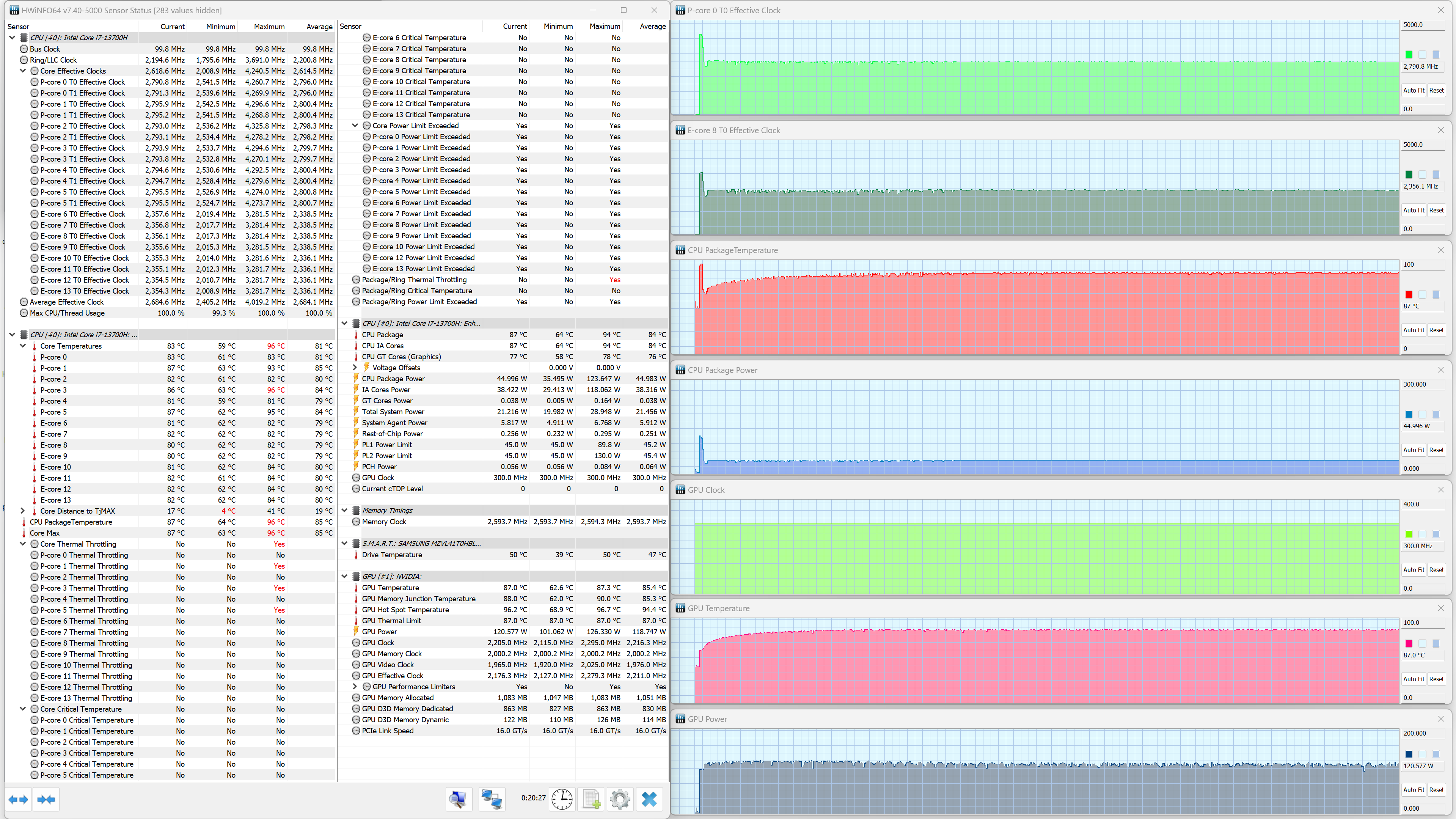
Максимальная нагрузка на CPU+GPU.
Профиль «Сбалансированный»
Максимальная нагрузка на CPU+GPU.
Профиль «Бесшумный»
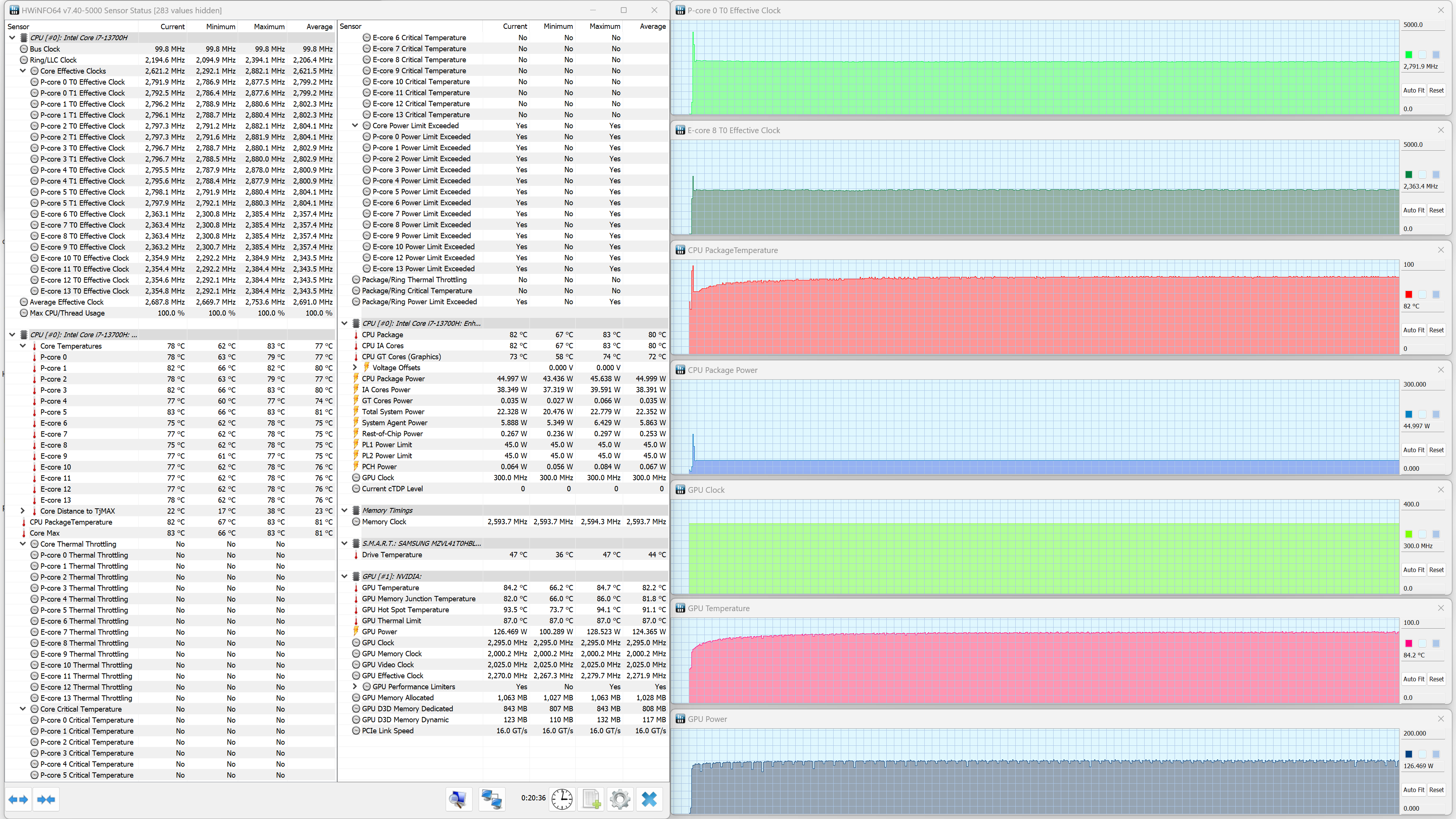
Максимальная нагрузка на CPU+GPU.
Профиль «Супербатарея»
При максимальной одновременной нагрузке на центральный процессор и видеокарту в высокопроизводительных сценариях заметен короткий (около 10 с) период начальной активации турборежима главного вычислителя. В профиле «Экстремальная производительность» тактовая частота P-ядер достигает 2,9 ГГц, а E-ядер — 3,3 ГГц при потреблении 115 Вт. При этом разогрев CPU не превышает 82 °C. Перегрева и тротлинга не замечено. В профиле «Сбалансированный» тактовая частота P-ядер увеличивается сильнее, до 4,3 ГГц (у E-ядер она достигает того же потолка, что в первом пресете). Отбор мощности при этом выражен значительнее, чем в «Экстремальном» профиле (до 124 Вт), температура повышается до 96 °C, что приводит к перегреву и развитию ответного тротлинга во втором, четвертом и шестом высокопроизводительных ядрах. Тактовая частота видеокарты не превышает 2,3 ГГц при ее максимальном потреблении 129—126 ГГц и разогреве до субкритических 85—87 °C.
В энергоэкономичных сценариях турборежим у центрального процессора не активируется, а у видеокарты как раз отмечается его подобие. Тактовая частота GPU в этот период (длительностью около минуты) достигает 2,3 ГГц, а температура достигает 90 °C в профиле «Бесшумный». Это довольно близко к абсолютному максимуму для дискретного видеоускорителя (около 92 °C), за которым следует аварийное отключение системы.
По мотивам проведенных испытаний можно заключить, что и CPU, и GPU вполне соответствуют разгонным требованиям современного игрового портативного ПК. Однако предусмотренное производителем число пользовательских сценариев слишком велико и порождает путаницу, в то время как разница, например, между профилями «Бесшумный» и «Супербатарея» не очевидна и для разъяснения особенностей требует специальных измерений. На практике про второй упомянутый вариант лучше вообще забыть, поскольку этот пресет подходит разве что для погружения системы в состояние полудрёмы, вместо которого всегда целесообразнее просто выключить питание и дать машине полноценно отдохнуть.
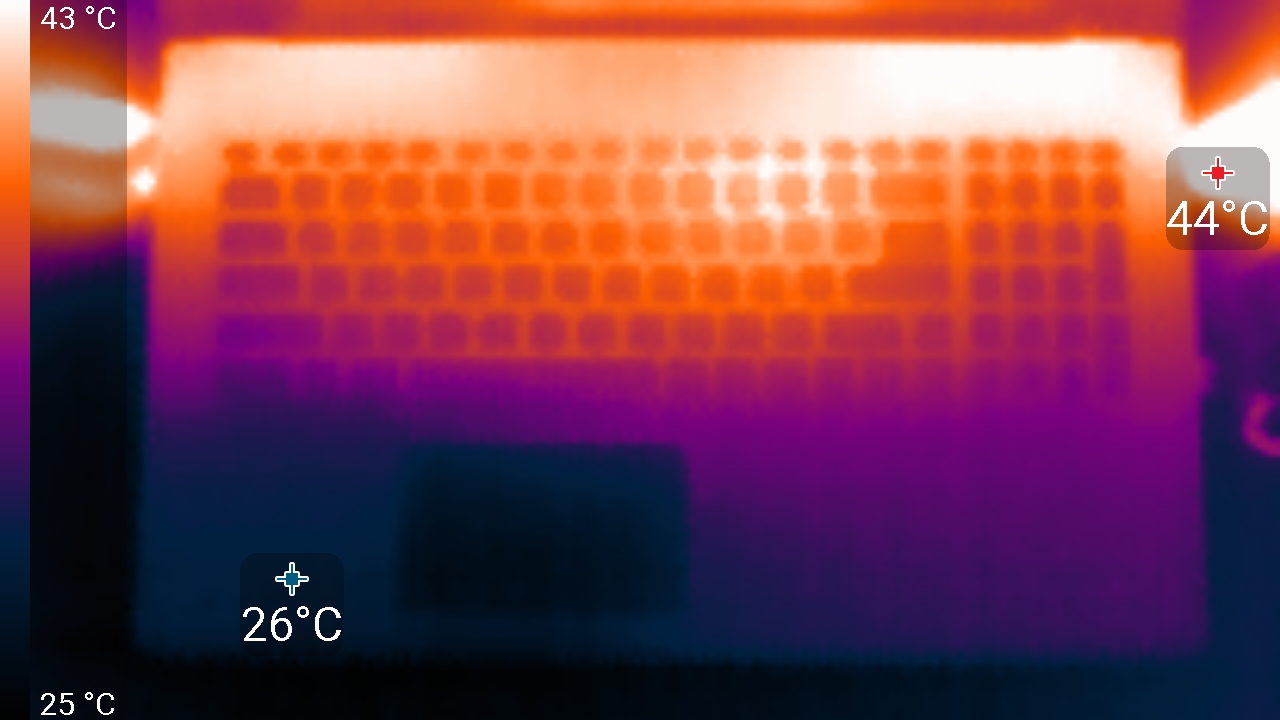
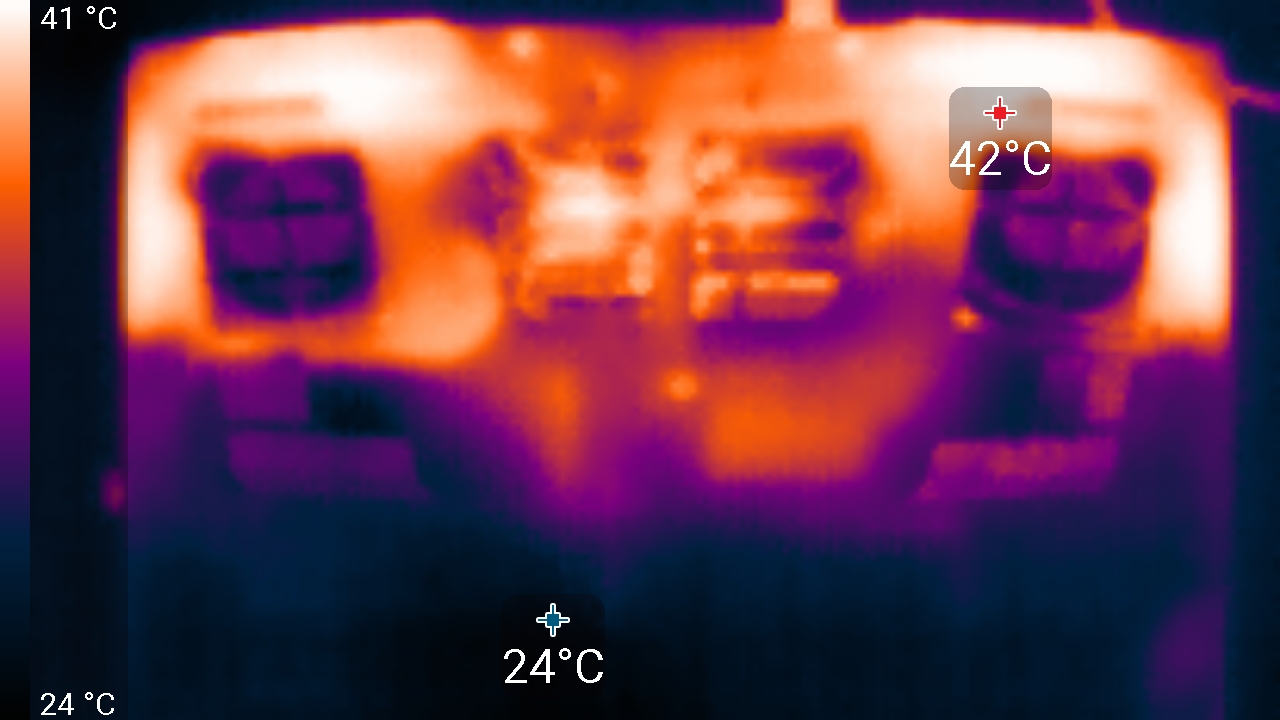
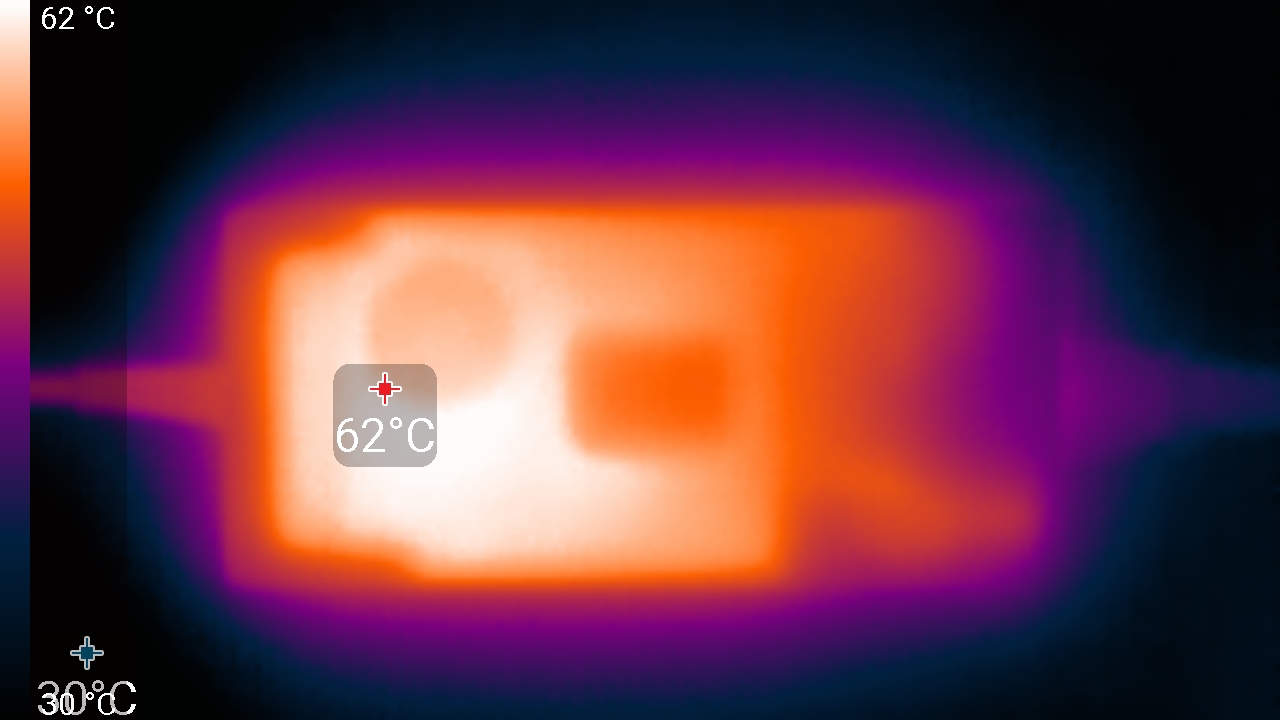
Ниже приведены термоснимки, полученные после долговременной работы ноутбука под максимальной нагрузкой на CPU и GPU в профиле «Экстремальная производительность».
СверхуСнизуБлок питания
Под максимальной нагрузкой работать с клавиатурой комфортно, так как места под запястьями практически не греются (под правым нагрев едва ощущается). Держать ноутбук на коленях при этом также вполне комфортно, так как взаимное расположение вентиляционных решеток и выступов на днище оберегают колени от излишнего нагрева. Блок питания греется очень сильно, поэтому при долговременной работе с большой производительностью обязательно нужно следить, чтобы он не был чем-то накрыт.
Уровень шума
Измерение уровня шума мы проводим в специальной звукоизолированной и полузаглушенной камере. При этом микрофон шумомера располагается относительно ноутбука так, чтобы имитировать типичное положение головы пользователя: экран откинут назад на 45 градусов (или на максимум, если на 45 градусов экран не откидывается), ось микрофона совпадает с нормалью, исходящей из центра экрана, передний торец микрофона находится на расстоянии 50 см от плоскости экрана, микрофон направлен на экран. Нагрузка создается с помощью программы powerMax, яркость экрана установлена на максимум, температура в помещении поддерживается на уровне 24 градусов, но ноутбук специально не обдувается, поэтому в непосредственной близости от него температура воздуха может быть выше. Для оценки реального потребления мы также приводим (для некоторых режимов) потребление от сети. Аккумулятор предварительно заряжен до 100%. В настройках фирменной утилиты выбирались разные профили работы: «Экстремальная производительность», «Сбалансированный», «Бесшумный» или «Супербатарея»:
Сценарий нагрузки
Уровень шума, дБА
Субъективная оценка
Потребление от сети, Вт
Профиль «Супербатарея»
Бездействие
16,1 (фон)
условно бесшумно
17
Максимальная нагрузка на процессор и видеокарту
31,5
отчетливо слышно
56—142 (максимум 144)
Профиль «Сбалансированный»
Максимальная нагрузка на процессор
46,1
громко
140 (максимум 164)
Максимальная нагрузка на видеокарту
45,2
громко
140 (максимум 149)
Максимальная нагрузка на процессор и видеокарту
46,1
громко
190 (максимум 273)
Профиль «Бесшумный»
Максимальная нагрузка на процессор и видеокарту
31,2
отчетливо слышно
156 (максимум 172)
Профиль «Экстремальная производительность»
Максимальная нагрузка на процессор и видеокарту
47,1
громко
190 (максимум 265)
Профиль «Экстремальная производительность» при максимальных скоростях вращения вентиляторов
Максимальная нагрузка на процессор и видеокарту
49,7
громко
190 (максимум 296)
Если ноутбук не нагружать совсем, то его система охлаждения может долгое время работать в пассивном режиме — вентиляторы не крутятся. В случае большой нагрузки на видеокарту шум от системы охлаждения, как и производительность, зависят от выбранного профиля. Характер шума ровный и не раздражает. Принудительное включение вентиляторов на максимальную скорость приводит лишь к небольшому увеличению шума относительно работы под максимальной нагрузкой в случае профиля «Экстремальная производительность».
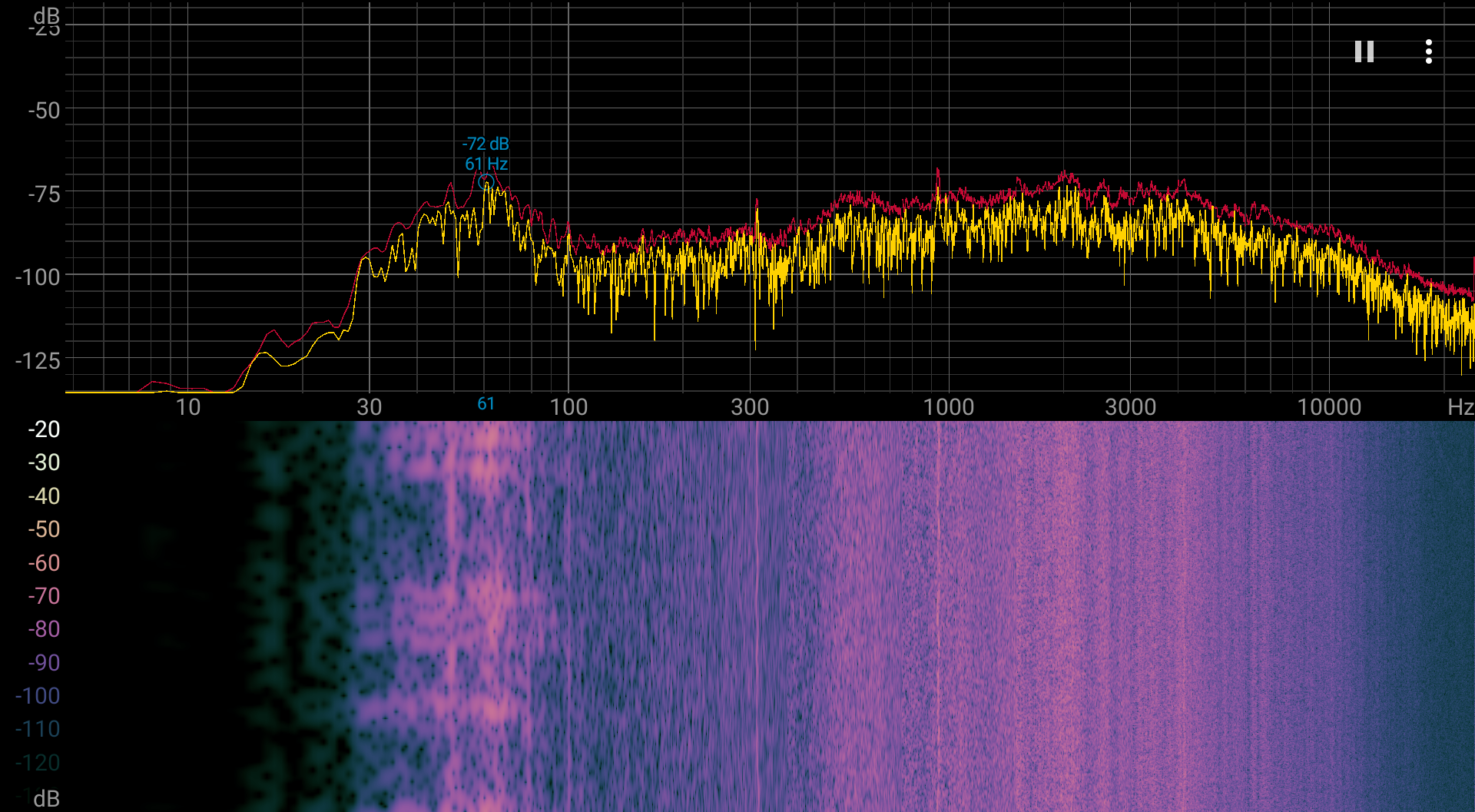
Спектрограмма подтверждает субъективную оценку: в диапазоне частот, где звуки могут вызывать особенное раздражение, выраженных пиков нет (профиль «Экстремальная производительность» при максимальной нагрузке на процессор и видеокарту):
Для субъективной оценки уровня шума применим такую шкалу:
Уровень шума, дБА
Субъективная оценка
Менее 20
условно бесшумно
20—25
очень тихо
25—30
тихо
30—35
отчетливо слышно
35—40
шумно
40—45
очень шумно
45—50
громко
Выше 50
очень громко
Ниже 20 дБА компьютер условно бесшумный, от 20 до 25 дБА ноутбук можно назвать очень тихим, от 25 до 30 дБА шум от системы охлаждения не будет сильно выделяться на фоне типичных звуков, окружающих пользователя в офисе с несколькими сотрудниками и работающими компьютерами, от 30 до 35 дБА шум отчетливо слышно, от 35 до 40 дБА шум превышает комфортный уровень для долговременной работы, от 40 до 45 дБА ноутбук работает очень шумно и для работы необходима, например, маскировка фоновой музыкой, от 45 до 50 дБА уровень шума очень некомфортный, а от 50 дБА и выше шум настолько высокий, что необходимо использовать наушники. Шкала, конечно, очень условная и не учитывает индивидуальных особенностей пользователя и характер звука.
Производительность
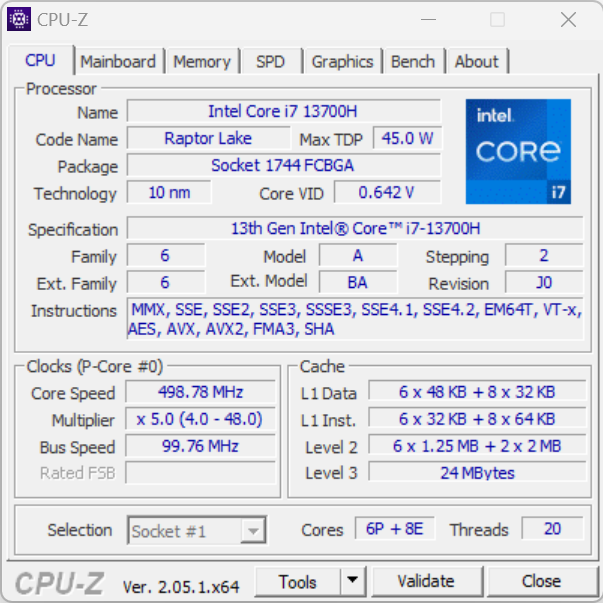
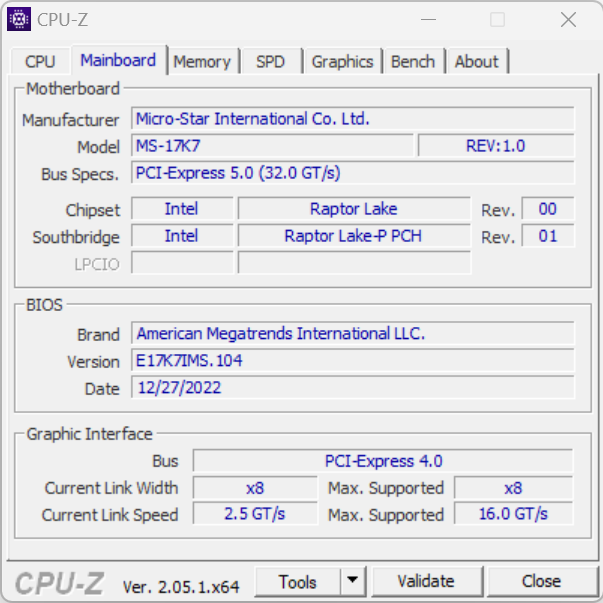
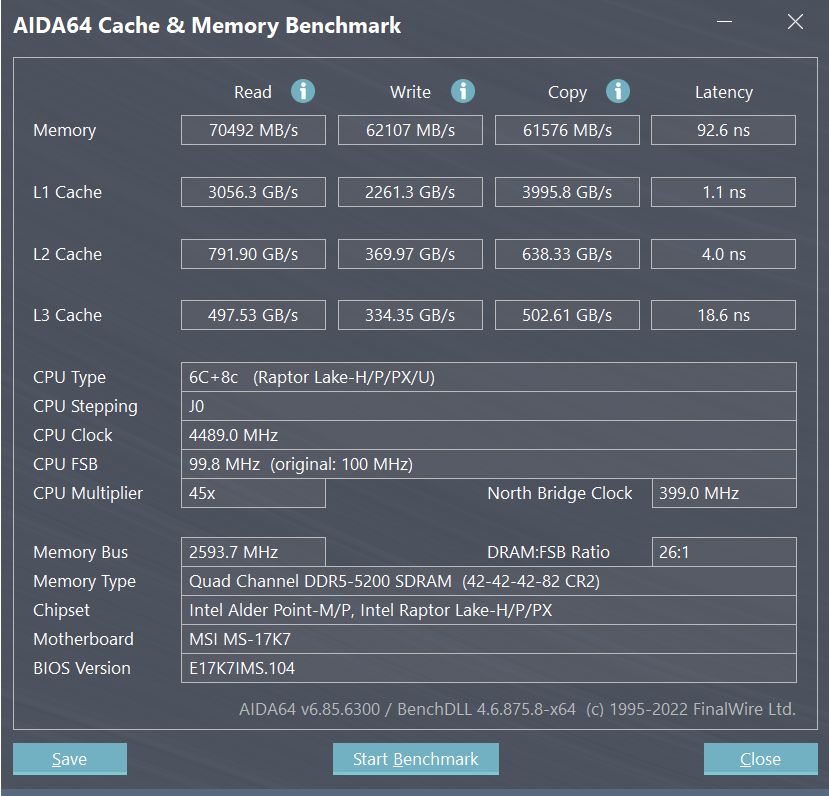
MSI Vector GP77 оснащен мобильным процессором Intel Core i7-13700H (кодовое наименование Raptor Lake). В его распоряжении шесть высокопроизводительных, или P-ядер (Performance cores), работающих в два потока (базовая тактовая частота 2,4 ГГц, в турборежиме — до 5 ГГц), и восемь энергоэффективных, или E-ядер (Efficient cores), работающих в однопоточном режиме (базовая тактовая частота 1,8 ГГц, в турборежиме — до 3,7 ГГц). Отбор мощности в соответствии со спецификациями теплопакета составляет от 35 до 45 Вт в стандартном режиме и до 115 Вт при Turbo Boost. В тестировании под нагрузкой мы видели, что в высокопроизводительных сценариях потребление CPU под нагрузкой достигает 131 Вт, что заметно превышает паспортный лимит для турборежима. Низкоуровневные параметры доступны в приложении CPU-Z.
Процессоры Raptor Lake работают с оперативной памятью DDR4 и DDR5. В ноутбуке MSI Vector GP77 установлены модули DDR5-5600.
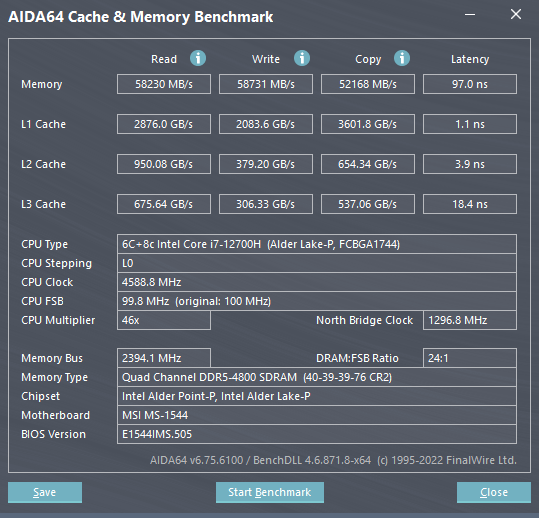
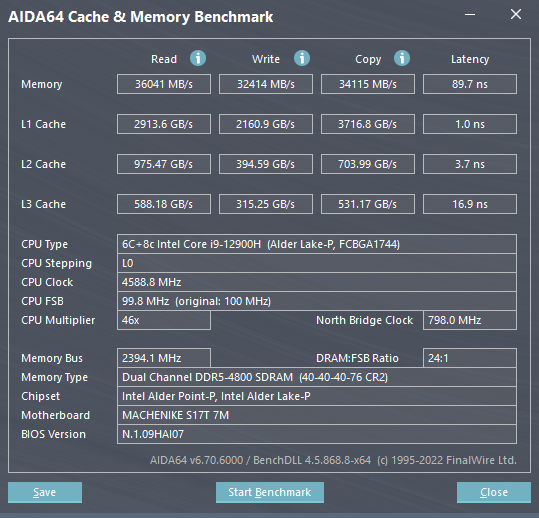
У конкурентов, с которыми мы сравниваем в настоящем обзоре нашего героя, тоже установлены модули SO-DIMM последнего поколения, но не DDR5-5600, а DDR5-4800, и скорости у них несколько ниже.
MSI Vector GP66
Machenike S17
Для наглядности приведем сравнительную диаграмму.
Последовательные операции, МБ/с
Вид операции
MSI Vector GP77
MSI Vector GP66
Machenike S17
Чтение
2635
2069
4088
Запись
2578
3333
3312
Смешанные
2390
2025
2958
Рандомные операции, МБ/с
Вид операции
MSI Vector GP77
MSI Vector GP66
Machenike S17
Чтение
74
65
82
Запись
263
414
187
Смешанные
98
79
97
Теперь приведем результаты тестирования в реальных условиях в соответствии с методикой и набором приложений нашего тестового пакета iXBT Application Benchmark 2020. Процессор в нашем ноутбуке не претендует на звание абсолютного лидера мобильного сегмента, но все же отличается весьма высоким быстродействием, и мы сравним его достижения с показателями двух других игровых машин, материалы испытаний которых были только что процитированы нами в связи с тестированием накопителей: MSI Vector GP66 на базе Intel Core i7-12700H и Machenike S17 с Intel Core i9-12900H. Для целей традиционного сравнения, как всегда, используем референсную систему с 6-ядерным Intel Core i5-9600K.
Тест
Референсный результат
(Intel Core i5-9600K)
MSI Vector GP77
(Intel Core i7-13700H)
MSI Vector GP66
(Intel Core i7-12700H)
Machenike S17 без СЖО
(Intel Core i9-12900H)
Machenike S17 с СЖО
(Intel Core i9-12900H)
Видеоконвертирование, баллы
100
210
181
204
212
MediaCoder x64 0.8.57, c
132
54
65
58
56
HandBrake 1.2.2, c
157
78
87
79
76
VidCoder 4.36, c
386
206
240
204
199
Рендеринг, баллы
100
229
207
229
235
POV-Ray 3.7, с
99
40
47
41
39
Cinebench R20, с
122
50
54
49
47
Вlender 2.79, с
152
71
82
70
69
Adobe Photoshop CС 2019 (3D-рендеринг), c
150
71
73
72
72
Создание видеоконтента, баллы
100
175
170
162
165
Adobe Premiere Pro CC 2019 v13.01.13, c
299
151
182
172
169
Magix Vegas Pro 16.0, c
364
211
189
273
268
Magix Movie Edit Pro 2019 Premium v.18.03.261, c
413
261
235
—
—
Adobe After Effects CC 2019 v 16.0.1, с
469
204
233
204
199
Photodex ProShow Producer 9.0.3782, c
191
144
156
147
147
Обработка цифровых фотографий, баллы
100
193
185
172
173
Adobe Photoshop CС 2019, с
864
569
579
553
552
Adobe Lightroom Classic СС 2019 v16.0.1, c
139
72
76
90
91
Phase One Capture One Pro 12.0, c
254
102
108
119
118
Распознавание текста, баллы
100
265
221
281
297
Abbyy FineReader 14 Enterprise, c
492
185
223
175
166
Архивирование, баллы
100
189
168
157
157
WinRAR 5.71 (64-bit), c
472
259
278
320
320
7-Zip 19, c
389
199
235
233
233
Научные расчеты, баллы
100
210
176
204
209
LAMMPS 64-bit, c
152
70
83
75
73
NAMD 2.11, с
167
68
87
70
69
Mathworks Matlab R2018b, c
71
38
43
39
38
Dassault SolidWorks 2018 SP05 + Flow Simulation, c
130
67
78
66
65
Итого без учета накопителя, баллы
100
208
186
198
202
WinRAR 5.71 (Store), c
78
27
24
18
18
Скорость копирования данных, c
43
12
9
6
6
Интегральный результат накопителя, баллы
100
320
392
547
545
Всего производительность, баллы
100
237
233
268
272
Для облегчения восприятия и чтения результатов представим показатели на картинках в виде диаграмм.
Производительность в тестах приложений, баллы
Тест
MSI Vector GP77 13VG
MSI Vector GP66 12UG
Machenike S17 без СЖО
Machenike S17 с СЖО
Видеоконвертирование
210
181
204
212
Рендеринг
229
207
229
235
Создание видеоконтента
175
170
162
165
Обработка фотографий
193
185
172
173
Распознавание текста
265
221
281
297
Архивирование
189
168
157
157
Научные расчеты
210
176
204
209
По отдельным номинациям герой обзора показывает себя очень недурно: четыре победы из семи возможных. Однако многое может измениться после оценки быстродействия системного хранилища.
Интегральные результаты, баллы
Тест
MSI Vector GP77 13VG
MSI Vector GP66 12UG
Machenike S17 без СЖО
Machenike S17 с СЖО
Без учета накопителя
208
186
198
202
Результат накопителя
320
392
547
545
Всего производительность
237
233
268
272
В итоге побеждает Machenike S17, обладающий (по данным реальных тестов) очень проворным SSD, а наш герой, несмотря на наибольшую сумму баллов без учета накопителя, перемещается на второе место.
Тестирование в играх
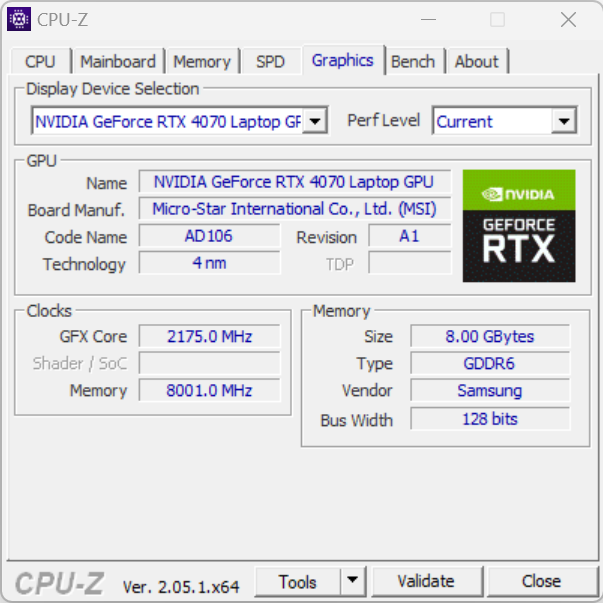
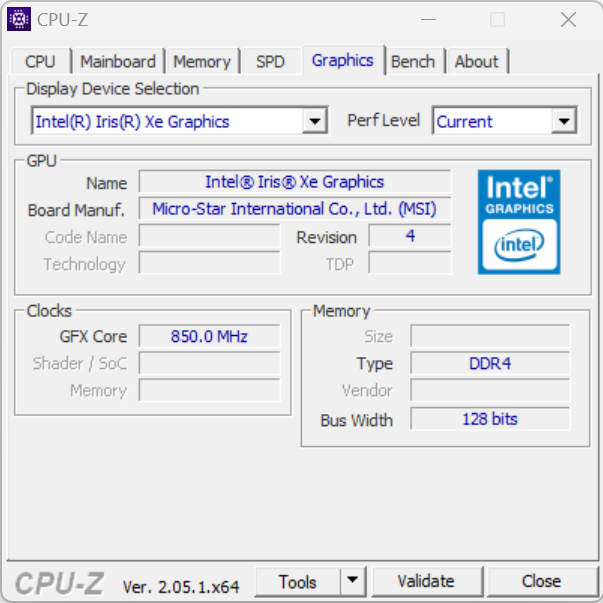
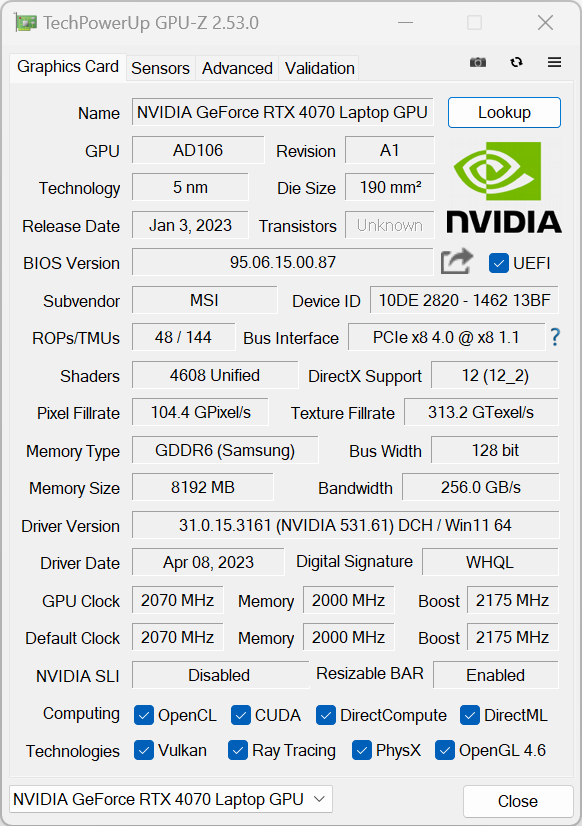
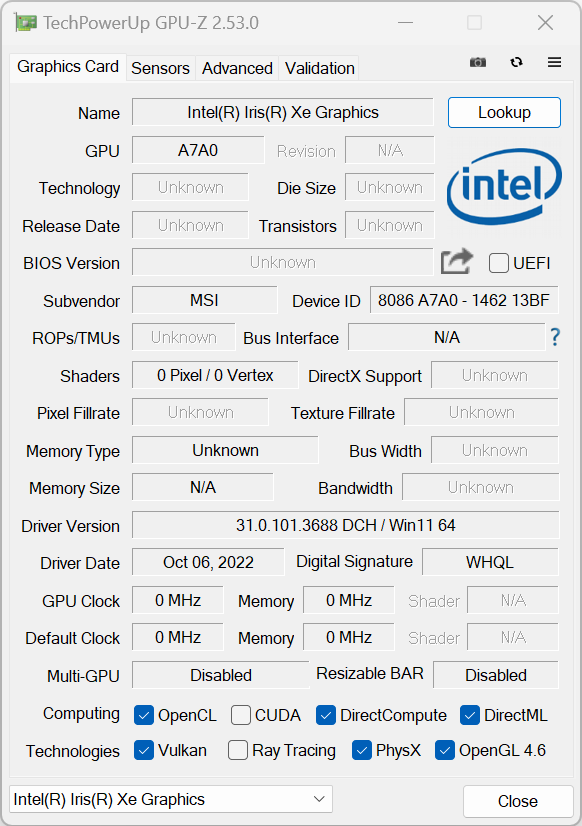
У главного вычислителя имеется интегрированное графическое ядро Intel Iris Xe Graphics (Raptor Lake 96EU), но для игр и приложений, умеющих задействовать GPU, установлена дискретная видеокарта, причем опять-таки самого последнего (по хронологии) поколения — Nvidia GeForce RTX 4070. Это весьма высокопроизводительное решение, безусловно поддерживающее трассировку лучей и расположенное на иерархическом древе дискретных видеоакселераторов Nvidia последнего поколения точно посередине между более старшими 4080 и 4090 и более младшими 4060 и 4050. Данные в таблице, приведенной ниже, почерпнуты на официальном сайте производителя.
Модель Nvidia GeForce RTX 40 Laptop
4090
4080
4070
4060
4050
Ядер CUDA
9728
7424
4608
3072
2560
Тактовая частота с ускорением, МГц
1455—2040
1350—2280
1230—2175
1470—2370
1605—2370
Потребление, Вт
80—150
60—150
35—115
35—115
35—115
Объем видеопамяти GDDR6, ГБ
16
12
8
8
6
Разрядность шины памяти, бит
256
192
128
128
96
По сравнению с предыдущим поколением ноутбучных видеокарт GeForce RTX 30 количество ядер и блоков подверглось редукции, но эффективность работы готового решения возросла.
Модель видеокарты
Nvidia GeForce RTX 3070 Laptop
Nvidia GeForce RTX 4070 Laptop
Дата анонса
04.01.2021
03.01.2023
Технологический процесс, нм
8
5
Архитектура
Ampere
Ada Lovelace
Ядер CUDA
5120
4608
Блоков текстурирования(TMUs)
160
144
Блоков операций растеризации (ROPs)
96
48
Трассировочных ядер
40
36
Тензорных ядер
160
144
Скорость растеризации, Гп/с1
149,8
142,6
Скорость текстурирования, Гт/с2
249,8
313,2
Максимальная тактовая частота, МГц
1620
2175
Разрядность шины памяти, бит
256
128
Пропускная способность памяти, ГБ/с
448
256
Тактовая частота шины памяти, ГГц
14
16
1 гигапикселей в секунду. 2 гигатекселей в секунду.
Низкоуровневые параметры видеоускорителя представлены на скриншоте приложения GPU-Z.
Посмотрим, как MSI Vector GP77 справится с набором современных игр в нативном разрешении и стандартном Full HD (1920×1080) при наиболее требовательных настройках графики, включая активацию трассировки лучей, и сравним его показатели с уже не раз упомянутыми MSI Vector GP66 и Machenike S17, обладающими одинаковыми видеокартами Nvidia GeForce RTX 3070 Ti Laptop. Отметим, что ноутбук Machenike S17 испытывался при работе с подключенной системой жидкостного охлаждения (СЖО), то есть в самых выигрышных для него условиях. Данные тестирования встроенными бенчмарками соответствующих игр с пресетами «ультра» приводим в таблице ниже, где через дробь указаны средние и минимальные показатели fps.
Игра
MSI Vector GP77
(GeForce RTX 4070)
MSI Vector GP66
(GeForce RTX 3070 Ti)
Machenike S17 с СЖО
(GeForce RTX 3070 Ti)
2560×1440
1920×1080
1920×1080
2560×1440
1920×1080
World of Tanks
175/115
288/186
264/173
172/114
268/171
World of Tanks (RT)
118/80
188/128
183/124
120/80
187/126
Far Cry 5
124/110
164/126
140/107
103/91
123/98
Tom Clancy’s Ghost Recon
57/49
78/67
77/58
61/51
76/65
Metro: Exodus
76/40
87/46
76/40
64/36
81/42
Metro: Exodus (RT)
62/34
68/39
67/36
48/30
66/37
World War Z
200/174
262/192
153/118
131/111
180/143
Deus Ex: Mankind Divided
60/55
61/58
105/72
80/65
107/85
F1 2018
184/149
209/161
173/136
110/91
139/112
Strange Brigade
154/99
203/58
220/68
133/55
200/63
Assassin’s Creed Odyssey
72/38
88/42
80/31
66/35
72/47
Borderlands 3
78
111
107
67
94
Gears 5
106/83
147/110
131/102
95/78
131/103
A Total War Saga: Troy
58/45
88/69
75/58
60/48
78/66
Horizon Zero Dawn
96/40
122/64
112/55
91/51
102/57
Первое, что следует заметить, после изучения результатов, достигнутых героем обзора, — превышение условного стандарта 60 средних / 30 минимальных fps во всех без исключения встроенных бенчмарках игр нашего стандартного испытательного набора. Таким образом, MSI Vector GP77 демонстрирует отличную играбельность во всех предложенных ему ситуациях. Соревнования с конкурентами позволит адекватно оценить возможности нового дискретного видеорешения Nvidia и выявить победителя. В виде диаграмм представим показатели, полученные при разрешении экранов 1920×1080, которое доступно всем участникам соревнований.
1920×1080, максимальное качество графики, средний fps
Игра
MSI Vector GP77
MSI Vector GP66
Machenike S17
World of Tanks
288
264
268
World of Tanks (RT)
188
183
187
Far Cry 5
164
140
123
Tom Clancy’s Ghost Recon Wildlands
78
77
76
Metro: Exodus
87
76
81
Metro: Exodus (RT)
68
67
66
World War Z
262
153
180
Deus Ex: Mankind Divided
61
105
107
F1 2018
209
173
139
Strange Brigade
203
220
200
Assassin’s Creed Odyssey
88
80
72
Borderlands 3
111
107
94
Gears 5
137
131
131
Total War Saga: Troy
88
75
78
Horizon Zero Dawn
122
112
102
Из 15 номинаций по средним fps MSI Vector GP77 одерживает 13 побед, а соперникам засчитано лишь по одной: MSI Vector GP66 за Strange Brigade, а Machenike S17 за Deus Ex: Mankind Divided.
1920×1080, максимальное качество графики, минимальный fps
Игра
MSI Vector GP77
MSI Vector GP66
Machenike S17
World of Tanks
186
173
171
World of Tanks (RT)
128
124
126
Far Cry 5
126
107
98
Tom Clancy’s Ghost Recon Wildlands
67
58
65
Metro: Exodus
46
40
42
Metro: Exodus (RT)
39
36
37
World War Z
192
118
143
Deus Ex: Mankind Divided
58
72
85
F1 2018
161
136
112
Strange Brigade
58
68
63
Assassin’s Creed Odyssey
42
31
47
Gears 5
110
102
103
Total War Saga: Troy
69
58
66
Horizon Zero Dawn
64
55
57
По минимальным fps герой обзора вновь становится фаворитом: 11 побед из 14 возможных (встроенный бенчмарк Borderlands фиксирует только средний, но не минимальный fps). MSI Vector GP66 одерживает верх над соперниками в Strange Brigade (как и по среднему fps) и занимает третье место, а Machenike S17 выигрывает в Deus Ex: Mankind Divided и Assassin’s Creed Odyssey и получает серебряную награду. Однако упомянутое распределение мест не должно затушевать разгромный счет в пользу новейшего дискретного видеоускорителя, достигнутый им на обоих этапах состязаний.
Заключение
Игровой ноутбук MSI Vector последнего поколения, оснащенный новейшими центральным процессором и видеокартой, представляет собой самое современное решение, вполне адекватное потребностям киберспортсмена. IPS-экран с разрешением 2560×1440 и частотой обновления 240 Гц обладает отличными характеристиками, делающими честь профессиональным графическим рабочим станциям. Объема оперативной памяти 16 ГБ и вместимости твердотельного накопителя 1 ТБ вполне хватит даже для самых ресурсоемких игровых приложений, а поддержка 2,5-гигабитного кабельного подключения и трехдиапазонного Wi-Fi 6E (стандарт 802.11ax) покрывает все мыслимые требования к сетевой видеотрансляции. Подключение периферии обеспечивает высокоскоростной интерфейс USB 3.2 Gen2×1, реализованный во всех четырех имеющихся у ноутбука внешних портах. Благодаря наличию полноценного разъема HDMI и поддержке Mini-DisplayPort (в отдельном конструктивном исполнении и в составе USB Type-C) к машине теоретически можно подключить до трех мониторов одновременно.
Результаты ноутбук демонстрирует очень впечатляющие: на нем можно весьма эффективно выполнять практически любые профессиональные задачи, а уж для игр в родном разрешении экрана вообще нет никаких ограничений. Согласно результатам игровых тестов, герой обзора с разгромным счетом победил не только своего младшего собрата MSI Vector GP66, но и ноутбук Maibenben S17 с внешней СЖО (оба экипированы Nvidia GeForce RTX 3070 Ti Laptop). Таким образом, превосходство CPU и GPU последних поколений доказано безоговорочно. Правда, за всё приходится платить, и цену новинки нельзя назвать щадящей, но при учете получаемых выгод с этим всё же следует смириться.
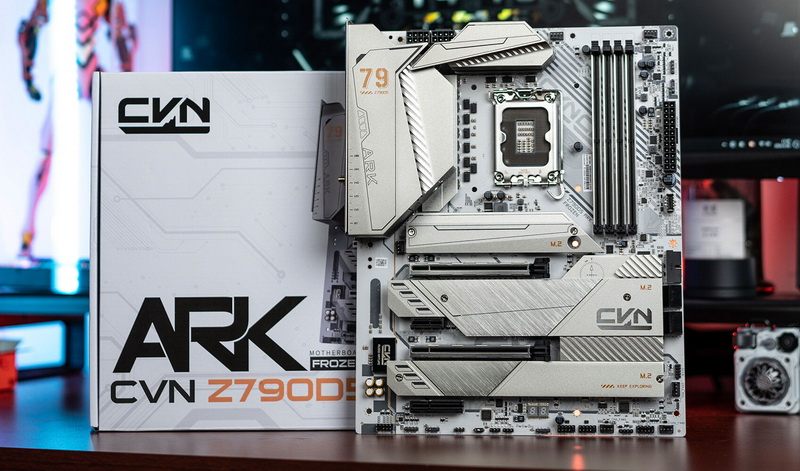
Компания Colorful представила материнскую плату CVN Z790D5 Ark Frozen формата ATX для процессоров Intel Core 14-го, 13-го и 12-го поколений. Новинка поддерживает оперативную память DDR5 и оснащена четырьмя разъёмами PCIe 4.0 M.2 для высокоскоростных твердотельных NVMe-накопителей.
Компания Asus анонсировал новые игровые ноутбуки серий ROG Zephyrus и TUF Gaming, оснащённые передовыми процессорами AMD Ryzen AI 300, в составе которых есть ИИ-сопроцессор (NPU) для повышения скорости выполнения задач искусственного интеллекта. В дополнение к этому новинки оснащены графическими ускорителями Nvidia GeForce RTX 40-й серии для обеспечения высокой производительности в играх.
Наш сайт использует cookie-файлы и другие технологии для улучшения его работы. Собираемые файлы cookie не содержат Ваших персональных данных, благодаря которым возможна идентификация Вашей личности.
Продолжая работу с сайтом, Вы разрешаете использование cookie-файлов. Вы всегда можете отключить файлы cookie в настройках Вашего браузера. Если Вы не согласны с использованием сайтом cookie-файлов, покиньте сайт.